
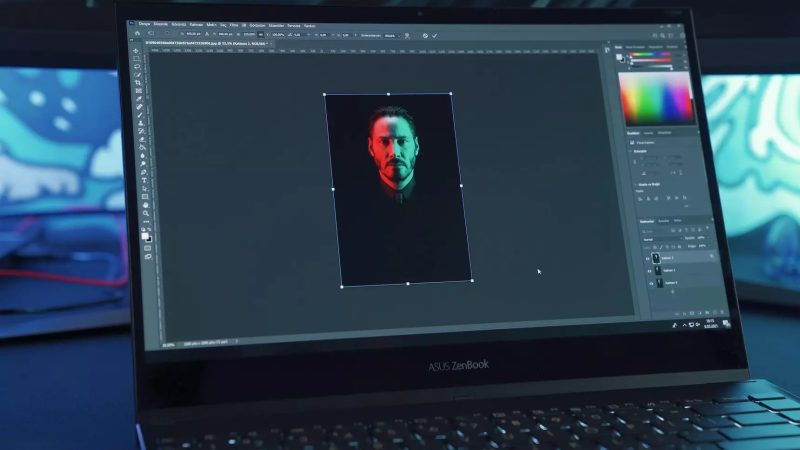
Un nou instrument din Adobe Photoshop facilitează eliminarea obiectelor și elementelor nedorite din fotografii, simplificând procesul de retușare și creând imagini mai naturale. Remove Tool, disponibil în versiuni recente ale programului, permite utilizatorilor să șteargă persoane, cabluri, coșuri de gunoi sau alte obiecte, apoi să reconstruiască automat fundalul.
Funcționalitatea Remove Tool în Photoshop
Remove Tool este un instrument de retușare ce elimină obiecte sau imperfecțiuni din fotografii printr-o simplă mișcare a cursorului. Selectarea zonei și apoi procesarea automată de către Photoshop ajută la reconstruirea fundalului într-un mod natural. Utilizatorii pot realiza această operație chiar fără experiență avansată în editare foto, dacă respectă câteva reguli simple.
Pașii pentru eliminarea obiectelor dintr-o fotografie
Primul pas este deschiderea fotografiei în Photoshop și selectarea Remove Tool din bara de instrumente din stânga. Dacă pictograma nu este vizibilă, este necesar să se țină apăsat pe pictograma Spot Healing Brush Tool și să se selecteze Remove Tool din meniu. Înainte de a începe editarea, se recomandă crearea unei copii a stratului original sau utilizarea opțiunii Create New Layer.
Pentru ștergere, trebuie să se ajusteze dimensiunea pensulei, astfel încât să acopere zona nedorită. În continuare, utilizatorul trasează cu pensula peste obiectul de eliminat sau desenează un cerc complet în jurul lui. Se poate include și o eventuală umbră dacă se dorește eliminarea acesteia. Photoshop procesează selecția și reconstruieste zona pentru a obține un rezultat natural. În cazul obiectelor mici, timpul de procesare este scurt, în timp ce pentru cele mari, poate fi necesară repetarea operațiunii.
Utilizatorii pot, de asemenea, să elimine o întreagă persoană din fotografie. Există funcții dedicate pentru identificarea automată a acestora, ușurând procesul de retușare chiar și în cazul subiectelor complexe.
Funcția Find Distractions pentru eliminarea automată a elementelor
Versiunile recente de Photoshop includ și funcția Find Distractions în Remove Tool. Aceasta identifică automat anumite elemente distragătoare precum persoane sau fire de cablu. Pentru a folosi această funcție, se selectează Remove Tool și se accesează meniul Find Distractions din bara de opțiuni.
Se poate alege între opțiunile People, Wires and Cables și General Distractions, în funcție de ce elemente se doresc eliminate. Photoshop va detecta automat zonele respective și le va marca pentru ștergere. În cazul persoanelor, programul permite verificarea și ajustarea selecției înainte de aplicare. La firele electrice sau alte elemente similare, software-ul va căuta să le elimine fără intervenție manuală.
Obținerea unui rezultat natural și evitarea urmelor de editare
Deși Remove Tool permite o eliminare rapidă a obiectelor, rezultatele pot varia. În cazul obiectelor mari sau cu fundal Complex, programul trebuie să reconstruiască porțiuni de ziduri, fațade sau alte elemente, ceea ce poate duce la apariția unor linii sau texturi nereale.
Pentru a minimiza aceste probleme, este recomandat să se elimine elementele și umbrele acestora separat. În cazul în care obiectul este foarte mare, se recomandă să se lucreze în mai multe etape și să se mărească fotografia pentru a verifica marginile. Photoshop oferă și opțiuni de procesare, precum modul Mode, unde se poate selecta Auto, Generative AI activated sau off, pentru a controla modul de funcționare a inteligenței artificiale în procesul de retușare.
Această tehnică asigură o integrare mai naturală a zonelor reconstruite, evitând apariția urmelor vizibile de editare.

