
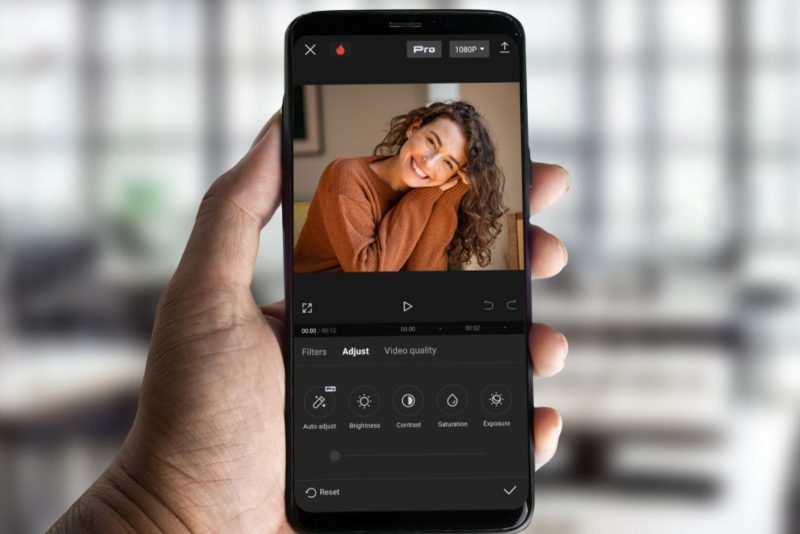
CapCut a introdus funcția keyframes, sau cadre-cheie, pentru a permite utilizatorilor control precis asupra animațiilor din videoclipuri, oferind posibilitatea de a personaliza mișcări, tranziții și opacitate la anumite momente ale proiectului.
Implementarea keyframes în CapCut
Pentru a adăuga primul keyframe, utilizatorii trebuie să deschidă un proiect în CapCut Desktop și să trimită clipul în timeline. În meniul de editare din dreapta, lângă parametri precum Position, Scale, Rotation sau Opacity, se află o pictogramă în formă de diamant, care indică posibilitatea de a crea un keyframe.
Odată selectat clipul, se mută playhead-ul în punctul unde se dorește începutul animației. Se apasă pe diamant pentru proprietatea respectivă și se stabilește o valoare de bază. La un moment ulterior, se mută playhead-ul și se ajustează valoarea parametrului pentru a crea o tranziție automate între cele două poziții. Aceeași metodă se aplică și pentru poziție, redimensionare, rotație sau transparență.
Este posibilă combinarea mai multor chei de el însuși pentru a realiza animații complexe, precum un text care vine de jos, se mărește, devine vizibil și se deplasează spre centru.
Controlul vitezei și naturalitatea animațiilor
Distanța dintre două keyframes determină durata animației: distanțe apropiate creează mișcări rapide, în timp ce distanțe mai mari produc tranziții lente. În plus, CapCut suportă opțiuni precum Ease In și Ease Out, care ajustează accelerația și decelerația mișcării pentru o tranziție mai naturală.
Pot fi adăugați multiple keyframes pentru o singură animație, astfel încât un element să realizeze mai multe mișcări: zoom, deplasare și revenire, la momente diferite. Opțiunile de opacitate permit crearea unor efecte de fade-in și fade-out, setând opacitatea la 0% și 100% în puncte diferite.
Este important ca utilizatorii să selecteze corespunzător clipurile și să activeze modulele Video, Transform sau Adjust, pentru a putea vizualiza și utiliza controalele pentru keyframes. Unele elemente, precum template-urile sau anumite asset-uri speciale, pot fi limitate în acceptarea acestor funcții.
Control și ajustări suplimentare
După crearea animațiilor, se pot adăuga texte sau subtitrări, capabile de a beneficia de animații și control integrat. CapCut permite și editarea rapidă a stilului, culorii și a efectelor pentru subtitrări, pentru a personaliza și coordona totul în cadrul proiectului.
Utilizarea keyframes în CapCut facilitează trecerea de la un simplu instrument de editare pentru clipuri sociale la un editor cu potențial de creație avansată. Înțelegerea principiului de bază—stabilirea unei valori la un punct și modificarea acesteia mai târziu—permite realizarea de animații precise, controlate asupra vitezei, direcției și intensității mișcărilor clipurilor și elementelor grafice.

