















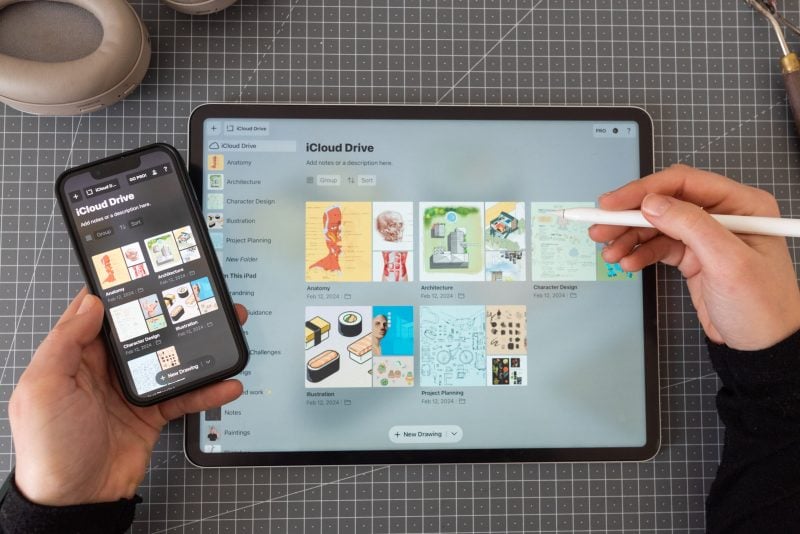
Un backup eficient face diferența între „mi-am pierdut tot” și „în 20 de minute am revenit exact la starea anterioară”. Pe iPad, iCloud Backup reprezintă metoda simplă: nu necesită cabluri, nu implică utilizarea unui calculator și, dacă menții tableta conectată la Wi-Fi și la sursa de alimentare, copia de siguranță se realizează aproape „invizibil” în fundal.
Important: backup-ul din iCloud nu egalează sincronizarea prin iCloud (fotografii, note, contacte). Sincronizarea asigură menținerea aceluiași conținut pe toate dispozitivele, în timp ce backup-ul reprezintă o „imagine” a configurațiilor și datelor de pe iPad la un anumit moment, fiind util în caz de resetare sau schimbare de dispozitiv.
Ce trebuie să verifici înainte de a realiza backup
Începe cu elementele de bază: iPad-ul trebuie să fie conectat la o rețea Wi-Fi. Este recomandabil să fie și charger-ul conectat, pentru că backup-ul automat se efectuează de obicei atunci când dispozitivul este încărcat și blocat, pentru a nu perturba utilizarea zilnică.
Apoi, verifică spațiul disponibil în iCloud. Planul gratuit poate fi suficient pentru un iPad „curat”, dar se poate umple rapid dacă ai multe aplicații cu fișiere locale. Dacă spațiul este insuficient, backup-ul poate fi eșuat sau întrerupt înainte de finalizare, dând impresia că ești protejat, deși nu ești.
Un alt aspect care cauzează adesea confuzii: iCloud Backup include în principal datele care nu sunt deja sincronizate prin iCloud. De exemplu, dacă activi sincronizarea pentru Poze sau iCloud Drive, acele fișiere sunt gestionate separat și pot apărea pe dispozitiv chiar dacă backup-ul în sine nu le include în același mod.
Cum activezi și realizezi backup în iCloud pe iPad
Pe iPad, accesează Setări, apasă pe numele tău (contul Apple), apoi intră la iCloud și selectează Backup iCloud. Activează opțiunea de backup pentru acest dispozitiv. Din același meniu poți iniția și un backup manual, apăsând Realizează backup acum.
După ce începi backup-ul, menține iPad-ul conectat la Wi-Fi până se finalizează. În același ecran vei vedea data ultimului backup realizat cu succes. Este esențial să verifici dacă ultima dată și oră sunt recente; dacă nu, nu te baza pe faptul că backup-ul s-a efectuat cu succes.
Pentru a controla dimensiunea backup-ului, accesează detaliile backup-ului și analizează lista de aplicații incluse. Poți dezactiva aplicațiile care generează fișiere de dimensiuni mari și nu sunt critice (de exemplu, jocuri care își pot recupera progresul din contul propriu). Atenție: dezactivarea unei aplicații poate duce la ștergerea datelor sale din iCloud, deci efectuează această operațiune doar dacă ești sigur că nu vei avea nevoie de respectivul conținut pentru restaurare.
Cum restaurezi totul pe iPad dintr-un backup iCloud
Restaurarea completă din iCloud se realizează în timpul inițializării dispozitivului. Dacă iPad-ul este deja configurat și dorești să îl readuci la starea din backup, trebuie să îl ștergi și să îl configurezi din nou.
După ștergere, repornește iPad-ul și urmează pașii de configurare inițială până ajungi la ecranul Aplicații și date (sau „Transferă aplicațiile și datele”). Selectează opțiunea Restaurare din backup iCloud, autentifică-te în contul Apple și alege backup-ul dorit (de obicei cel mai recent). După selectarea backup-ului, procesul de restaurare va începe automat, iar iPad-ul va reteza setările și conținutul.
Menține dispozitivul conectat la curent și la Wi-Fi pe durata întregii proceduri. Unele setări și aranjamente de iconițe vor reapărea rapid, însă descărcarea aplicațiilor și a fișierelor mari poate continua câteva ore, în funcție de volumul de date și viteza conexiunii.
Ce faci dacă anumite elemente lipsesc după restaurare
Dacă suspectezi că lipsește conținut, primul pas este să verifici dacă restaurarea s-a încheiat. Uneori, dispozitivul poate părea „gata”, dar în fundal se finalizează descărcarea aplicațiilor sau sincronizările. Verifică dacă există indicatori vizuali ce arată procesul de restaurare și menține iPad-ul conectat la Wi-Fi pentru o perioadă suplimentară.
De asemenea, diferențiază între conținutul restaurat din backup și cel sincronizat. Fotografiile și fișierele pot apărea cu întârziere dacă sunt gestionate prin iCloud Photos sau iCloud Drive. În cazul aplicațiilor, unele păstrează datele în propriile conturi (de exemplu, servicii de streaming sau aplicații terțe), deci va fi necesar să te autentifici din nou pentru ca respectivele date să devină accesibile.
În cazul în care ai selectat accidental un backup anterior, vei restaura o versiune mai veche a setărilor și datelor. În astfel de situații, verifică data backup-ului și, dacă este cazul, repeta procesul alegând backup-ul corect (inclusiv ștergerea și reconfigurarea dispozitivului). Pentru a evita astfel de incidente, este recomandat să verifici periodic data ultimei copii de siguranță și să inițiezi backup manual înainte de actualizări importante sau în momentul schimbării dispozitivului.