















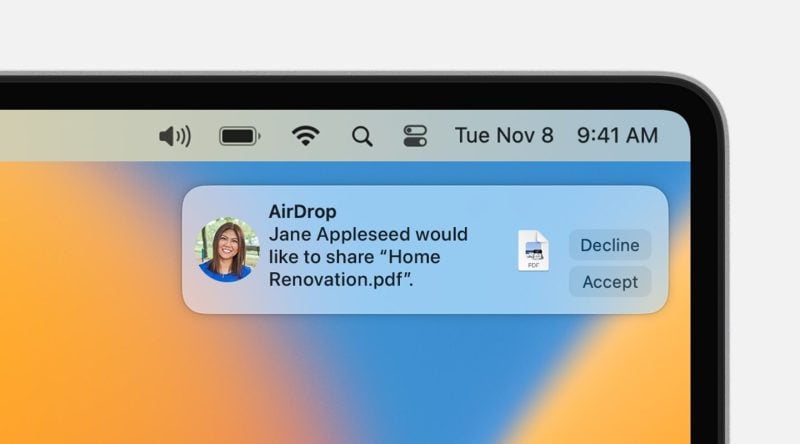
Mac-ul tău poate deveni vulnerabil dacă lasă anumite servicii de sharing active fără nevoie, mai ales în spații publice sau multiple locații. Pentru a reduce riscurile și a păstra controlul asupra datelor, este recomandat să verifici și să gestionezi setările de partajare și servicii remote în mod regulat.
Verificarea serviciilor de sharing în macOS
Primul pas este accesarea meniului „System Settings > General > Sharing”. Aici sunt listate toate funcțiile care pot expune Mac-ul în rețea, precum File Sharing, Screen Sharing, Remote Login și Remote Management. În această secțiune, utilizatorii pot dezactiva serviciile neutilizate pentru a diminua suprafața de expunere.
Se recomandă oprirea serviciilor nesolicitate, chiar dacă au fost active temporar. Pentru fiecare serviciu, se poate verifica dacă rulează și se pot ajusta permisiunile, minimalizând astfel accesul nedorit.
Gestionarea AirDrop pentru siguranță sporită
Setările AirDrop pot fi ajustate din „System Settings > General > AirDrop & Handoff”. Pentru o protecție mai bună, opțiunea „Everyone” trebuie utilizată numai temporar. Este preferabil ca AirDrop să fie disponibil doar pentru contacte sau să fie dezactivat complet, dacă nu este necesar.
Când trebuie să primești un fișier de la un necunoscut, poți activa temporar „Everyone” și apoi te întorci la setarea restrictivă. Astfel, se reduce numărul de cereri nedorite și riscul acceptării accidentale de fișiere false.
Partajarea fișierelor și controale de acces
File Sharing trebuie lăsat activ doar dacă partajează efectiv foldere sau fișiere între computere. Este indicat să fie oprit permanent dacă nu este cazul. Îți poți verifica și delimita exact ce foldere sunt partajate, limitând accesul doar pentru utilizatorii esențiali.
Este recomandat să nu partajezi foldere sensibile precum Desktop sau Documents, mai ales dacă nu lucrezi activ cu acestea în rețea. Folderul „/Users/Shared” poate fi o alternativă mai sigură pentru schimbul de fișiere între utilizatori locali.
Riscurile asociate cu Screen Sharing și Remote Login
Mulți utilizatori activează „Screen Sharing” pentru suport tehnic și îl uită după intervenție. Este esențial să fie dezactivat imediat după folosire și doar pentru durata necesară. Limitarea accesului la anumite conturi utilizator este de asemenea o măsură bună.
„Remote Login” (SSH) oferă posibilitatea de gestionare de la distanță, dar pentru majoritatea utilizatorilor obișnuiți nu este necesar și trebuie oprit dacă nu se folosește frecvent. Activarea și dezactivarea acestor servicii trebuie făcute cu regularitate, pentru a evita expunerea accidentală.
Setări suplimentare pentru protecție
Pentru o securizare suplimentară, recomandările includ activarea firewall-ului macOS, utilizarea unei parole forte și blocarea automată după lock. De asemenea, este important să se instaleze actualizări de sistem imediat ce devin disponibile, pentru aplicarea patch-urilor de securitate.
Verificarea periodică a permisiunilor aplicațiilor, mai ales a celor care au acces la locație, fișiere sau funcții de înregistrare a ecranului, contribuie la păstrarea controlului asupra datelor.
Checklist rapid pentru verificare în două minute
Utilizatorii pot face o verificare simplă din meniul „System Settings > General > Sharing”:
– Oprirea File Sharing dacă nu este necesar.
– Dezactivarea Screen Sharing, activ doar la nevoie.
– Oprirea Remote Login dacă nu se administrează dispozitivul de la distanță.
– Dezactivarea Remote Management, dacă nu se administrează în mod special.
– Setarea AirDrop pe variantă restricțivă și activarea temporară pentru transferuri rapide.
Se recomandă această verificare lunară sau după orice intervenție tehnică pentru a menține setările optime de securitate.
Această practică simplă de gestionare a serviciilor de sharing și remote access asigură un nivel bun de protecție pentru Mac, limitând expunerea la eventuale atacuri externe sau acces neautorizat.