













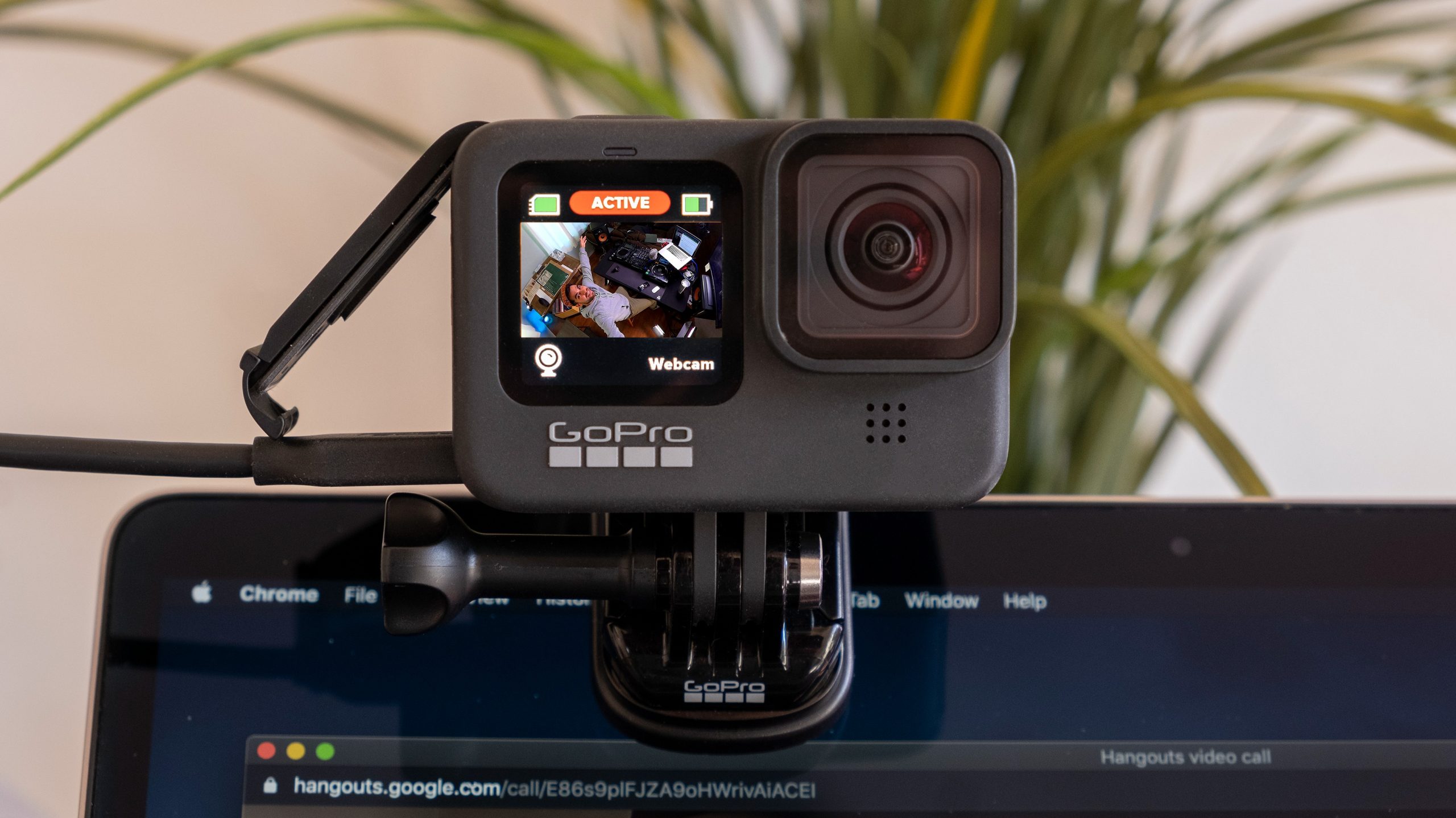
Utilizarea unei camere GoPro ca webcam poate fi o soluție excelentă pentru o calitate superioară a imaginilor în apelurile video.
Modelele mai recente, începând cu Hero 8, oferă această funcție în mod nativ, în timp ce modelele anterioare necesită accesorii suplimentare.
Află cum poți transforma camera ta GoPro într-un webcam performant, în funcție de modelul pe care îl deții.
Pentru utilizatorii de GoPro Hero 8 sau versiuni ulterioare
Dacă ai un model Hero 8, 9, 10, 11 sau 12, configurarea este simplă. În primul rând, verifică dacă firmware-ul camerei este actualizat.
Actualizarea se face rapid prin aplicația mobilă GoPro Quik. Accesează camera, apasă pe cele trei puncte și alege opțiunea de actualizare.
Descărcare și instalează aplicația GoPro Webcam pentru Windows sau macOS. Este necesară repornirea calculatorului pentru o funcționare corectă.
După lansare, vei vedea o pictogramă GoPro în bara de sistem (Windows) sau bara de meniu (Mac).
Conectează camera la calculator prin cablul USB-C. Dacă totul este bine, pictograma va afișa un punct albastru, semnalând recunoașterea dispozitivului.
Folosește un port USB cu alimentare pentru a preveni descărcarea rapidă a bateriei. Poți chiar deconecta bateria pentru o alimentare directă pe USB.
Cu GoPro conectată, deschide aplicația de videoconferință preferată (Zoom, Microsoft Teams sau OBS Studio) și selectează camera GoPro din lista de dispozitive video disponibile.
Aplicatia GoPro Webcam funcționează cel mai bine cu anumite versiuni desktop ale aplicațiilor de videoconferință; versiunile web pot avea limitări de compatibilitate.
Pentru modelele GoPro Hero 4, 5, 6 și 7
Pentru modelele mai vechi, care nu au funcție webcam integrată, procesul necesită accesorii externe.
Ai nevoie de un cablu Micro-HDMI către HDMI și un convertor video HDMI-USB compatibil cu rezoluție de cel puțin 1080p la 60 de cadre pe secundă.
În setările camerei, activează ieșirea video în timp real din meniul HDMI (Preferințe > Intrare/Ieșire > Ieșire HDMI > Live).
Conectează cablul Micro-HDMI la cameră, convertorul la cablul HDMI și acesta la un port USB al calculatorului. Asigura-te că camera este alimentată de la un adaptor extern pentru sesiuni mai lungi.
După conectare, deschide aplicația de videoconferințe și selectează dispozitivul de captură video din listă. Poate apărea cu denumirea convertorului pentru a se deosebi de GoPro propriu-zisă.