















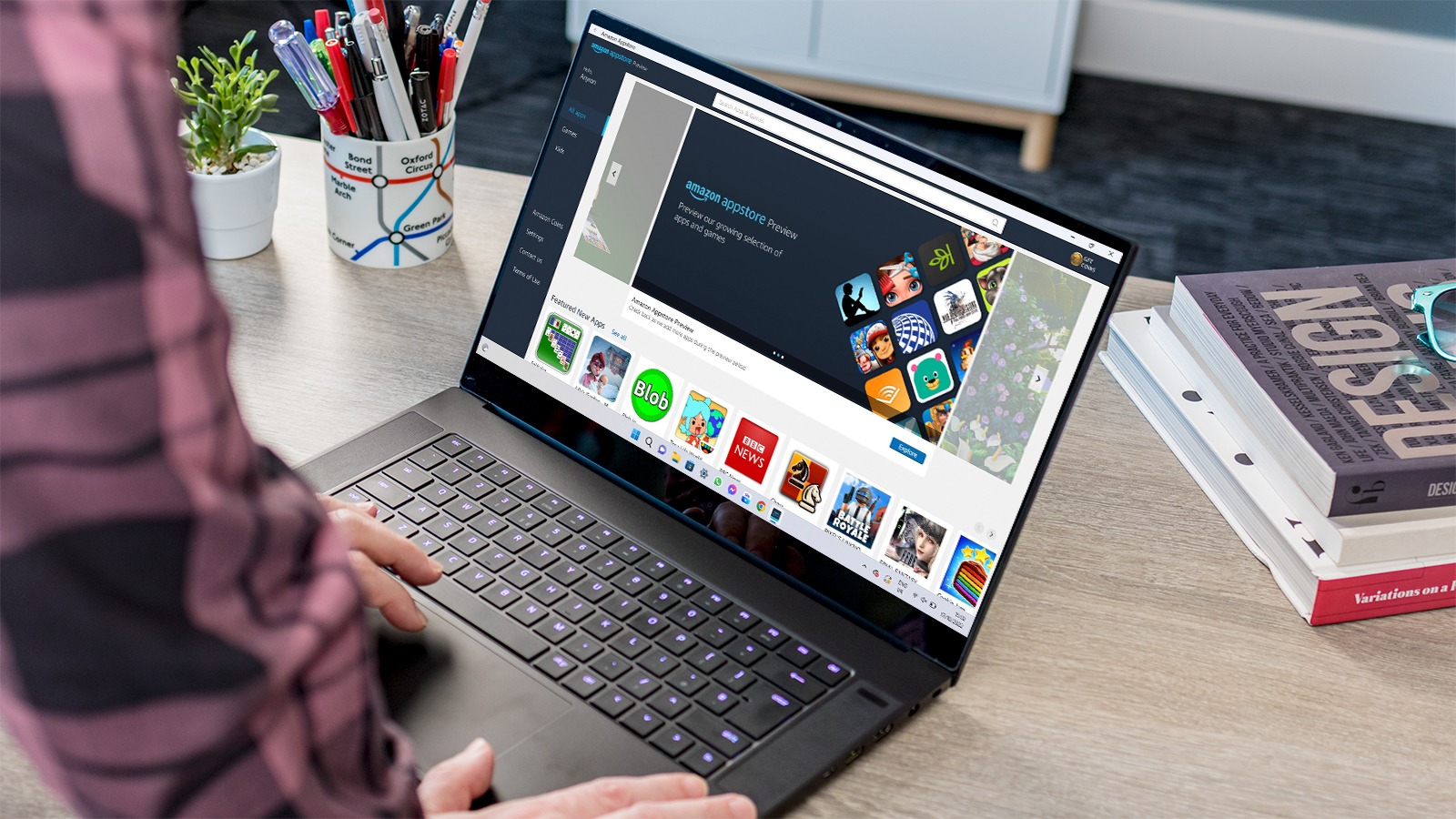
Sistemul de operare Windows 11 aduce o facilitate mult așteptată: posibilitatea de a executa aplicații Android direct pe computer, eliminând necesitatea utilizării emulatorilor externi. Această funcție, implementată prin Windows Subsystem for Android (WSA), permite utilizatorilor să instaleze și să utilizeze aplicații Android pe Windows 11 la fel de ușor ca pe un dispozitiv mobil.
În acest ghid, vei descoperi cum să instalezi și să rulezi aplicații Android pe Windows 11, cerințele necesare și alternative eficiente pentru o experiență optimă.
-
Activarea subsistemului Windows pentru Android și instalarea Amazon App Store
Microsoft oferă suport nativ pentru aplicații Android prin intermediul Amazon App Store. Pentru a beneficia de această capabilitate, verifică dacă sistemul tău îndeplinește cerințele minime.
Cerințe de sistem
Pentru a utiliza Windows Subsystem for Android, ai nevoie de:
- Windows 11 (actualizat la cea mai recentă versiune)
- Minim 8 GB RAM (se recomandă 16 GB pentru performanță îmbunătățită)
- Procesor compatibil cu virtualizarea (Intel Core i3 de generația 8 sau mai nou, AMD Ryzen 3000 sau superior)
- SSD (pentru viteze de acces mai mari)
- Microsoft Store actualizat
Pași de instalare
- Activează virtualizarea – Înainte de a începe, asigură-te că Virtualization Technology este activată din BIOS/UEFI. Această funcție este esențială pentru rularea mediului Android pe computer.
- Accesați Microsoft Store și căutați Amazon App Store.
- Instalați Amazon App Store – Procesul include descărcarea și instalarea Windows Subsystem for Android.
- Reporniți computerul și deschideți Amazon App Store pentru a începe utilizarea aplicațiilor Android.
- Conectați-vă cu un cont Amazon pentru a descărca aplicațiile disponibile.
-
Instalarea manuală a aplicațiilor Android (Sideloading APK-uri)
Deși Amazon App Store oferă o selecție decentă, aceasta nu acoperă întreaga varietate de aplicații precum Google Play Store. Poți instala manual aplicații prin sideloading, descărcând și instalând fișiere APK.
Cum să instalezi aplicații Android manual pe Windows 11
- Activează modul dezvoltator
- Accesați Setări → Aplicații → Windows Subsystem for Android.
- Activați opțiunea Mod Dezvoltator.
- Instalați ADB (Android Debug Bridge)
- Descărcați și instalați Platform Tools de pe site-ul oficial Google.
- Extragerea fișierelor într-un folder accesibil.
- Instalați aplicația APK
- Descărcați fișierul APK al aplicației preferate de pe un site de încredere (ex: APKMirror, APKPure).
- Deschideți Promptul de comandă și navigați la folderul unde ați extras Platform Tools.
- Conectați-vă la subsistemul Android executând comanda:
adb connect 127.0.0.1:58526 - Instalați aplicația utilizând comanda:
adb install nume_aplicație.apk - După instalare, aplicația va apărea în meniul Start și poate fi deschisă ca orice alt program Windows.
Alternative pentru rularea aplicațiilor Android pe Windows 11
Dacă metodele native nu satisfac nevoile tale, poți apela la emulatoare Android sau soluții de streaming pentru o experiență completă.
Emulatoare populare pentru Android pe Windows 11
- Bluestacks – Emulatorul Android cel mai cunoscut, ideal pentru jocuri.
- Nox Player – Opțiune bună pentru gaming, cu un sistem de mapări comenzi.
- LDPlayer – Conceput pentru a oferi performanță maximă în jocuri.
- MEmu – Permite rularea a mai multor instări Android simultan.
Emulatorii sunt utile pentru jocuri sau aplicații necompatibile cu WSA.
Utilizarea aplicațiilor Android prin streaming cloud
Pentru o abordare fără instalări, poți folosi servicii de streaming cloud sau aplicații web pentru accesul la conținut Android pe Windows 11:
- Google Play Games Beta – Rulează jocuri Android direct pe computer.
- Samsung Flow – Oglindește aplicațiile telefonului pe computer.
- ApowerMirror sau Scrcpy – Oglindește ecranul telefonului pe computer, permițând utilizarea aplicațiilor.
Windows 11 oferă o metodă nativă de utilizare a aplicațiilor Android. Cu toate acestea, opțiunile suplimentare, inclusiv sideloading APK-uri sau utilizarea emulatorilor, oferă o gamă mai variată pentru adaptare la nevoile specifice.