
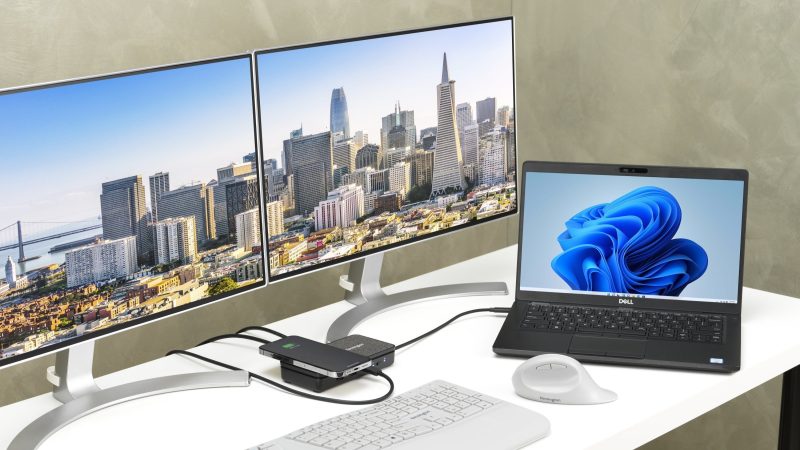
Un docking station pentru laptop poate schimba radical modul în care organizezi spațiul de lucru, oferind comoditate și reducând aglomerația de cabluri. Cu toate acestea, alegerea corectă necesită înțelepciune, deoarece nu toate modelele sunt compatibile cu orice laptop, iar specificațiile tehnice contează mai mult decât numărul de porturi de pe cutie.
Când merită să investești într-un docking station
Un docking station se justifică dacă folosești în mod regulat laptopul pentru lucru de birou sau acasă, conectând mai multe accesorii. Este util dacă ai monitor extern, tastatură, mouse, headsets, webcam, cablu de internet și încărcător, economisind timpul pentru conectarea și deconectarea cablurilor de fiecare dată.
Este recomandat și dacă laptopul are puține porturi. Majoritatea ultrabook-urilor moderne au, de regulă, două porturi USB-C și un jack audio. Acestea pot fi insuficiente pentru conectarea unui monitor HDMI, stick USB-A, card SD sau Ethernet, transformând docking station-ul într-o necesitate.
De asemenea, dock-ul este o soluție utilă pentru utilizatorii care lucrează cu două monitoare externe. În cazul în care configurația laptopului limitează numărul de ecrane, un docking station mai performant poate gestiona mai multe monitoare, îmbunătățind productivitatea pentru activități de editare foto, programare sau muncă remote.
Nu este însă recomandat să investești într-un docking scump dacă îl folosești doar ocazional pentru un stick USB și un cablu HDMI. În aceste cazuri, un hub USB-C mai ieftin și compact poate fi suficient.
Ce porturi sunt esențiale
Primul port de verificat este cel de conectare la laptop. Ideal, acesta ar trebui să fie USB-C compatibil cu DisplayPort Alt Mode, USB4 sau Thunderbolt, pentru a asigura ieșire video și transfer rapid de date. Un port USB-C folosit doar pentru date și încărcare nu garantează ieșire video.
Pentru imagini, sunt importante HDMI și DisplayPort. Pentru monitoare 4K, este necesar ca docking station-ul să suporte 4K la 60 Hz, nu doar la 30 Hz, pentru o experiență fluidă. De asemenea, pentru configurări cu două monitoare, specificațiile trebuie consultate atent.
Portul pentru Power Delivery trebuie să suporte suficientă putere pentru a încărca laptopul în mod eficient. Opțiunea ideală asigură încărcare la 65 W sau mai mult, până la 100 W pentru laptopurile cu cerințe energetice mai mari. Dacă dock-ul livrează mai puțină energie, bateria laptopului poate descărca în timpul utilizării.
Porturile USB-A rămân utile pentru periferice precum tastaturi, mouse-uri, imprimante sau hard disk-uri externe, iar vitezele de transfer ar trebui să fie de cel puțin 5 Gbps sau mai mari. Conexiunea Ethernet asigură o rețea stabilă, esențială pentru videoconferințe, transferuri mari și muncă de acasă. Cititorul de carduri SD este important pentru fotografi și videografi, iar jack-ul audio, deși util, nu este indispensabil.
Incompatibilități frecvente și capcane
Confuziile principale apar între standardele USB-C, USB4 și Thunderbolt. Deși au același conector fizic, aceste tehnologii nu oferă aceleași funcții. Un laptop cu USB-C nu este neapărat compatibil pe maxim cu un docking Thunderbolt; unele funcții, precum ieșirea video sau vitezele de transfer, pot fi limitate.
Uneori, laptopurile care nu suportă ieșire video prin USB-C nu pot transmite semnal către monitor chiar dacă dock-ul este conectat. Este crucial să verifici specificațiile laptopului, în special mențiuni precum DisplayPort Alt Mode sau suport pentru ieșire video prin USB-C.
Configurarea cu două monitoare poate fi un teren minat. Unele laptopuri permit conectarea a două monitoare externe, altele limitează numărul sau rezoluția. În cazul în care vrei două monitoare 4K, nu te baza doar pe cablele și porturile dock-ului, ci și pe specificațiile compatibilităților și constrângerilor hardware.
Problemele de încărcare apar dacă dock-ul nu livrează suficientă energie sau dacă alimentatorul nu acoperă cerințele laptopului. Anumite docking station-uri pot păstra o parte din putere pentru porturi, reducând energia disponibilă pentru laptop, ceea ce poate duce la încărcare lentă sau descărcare a bateriei în timpul utilizării intense.
Alegerea corectă fără risipă de bani
Pentru a nu arunca banii pe un docking ineficient, trebuie să verifici modelul laptopului și standardele portului USB-C. Stabilirea cerințelor precise – câte monitoare, rezoluție, transfer rapid de fișiere sau încărcare – te va ajuta să alegi dispozitivul potrivit.
Pentru un setup simplu, cu un monitor Full HD sau 4K, tastatură, mouse și internet, un docking station USB-C de calitate este suficient. Pentru configurări complexe cu două monitoare de rezoluție mare și transfer de fișiere rapid, standardele USB4 sau Thunderbolt sunt recomandate, mai ales dacă laptopul suportă aceste tehnologii.
Așadar, compatibilitatea între docking station și laptop trebuie verificată atent, iar specificațiile diverse trebuie luate în considerare pentru a obține cea mai eficientă soluție de conectare.

