Un microfon cu probleme de audio – cum să remediezi o calitate slabă a sunetului
Un microfon care se aude încet, cu ecou, zgomot de fond sau întreruperi poate degrada semnificativ experiența în apeluri video, ședințe online, cursuri, interviuri sau sesiuni de gaming. De cele mai multe ori, cauza nu este o defecțiune hardware serioasă, ci setări incorecte, drivere învechite, aplicații care folosesc microfonul simultan sau poziționarea necorespunzătoare a dispozitivului. În majoritatea cazurilor, soluțiile sunt rapide și pot fi aplicate de utilizatori fără a necesita intervenția tehnicienilor.
Verificări de bază în Windows
Primul pas este să verifici dacă sistemul de operare folosește microfonul corect. În cazul în care sunt conectate mai multe dispozitive audio, Windows poate alege automat altă sursă decât cea dorită. Accesează Settings, apoi System, Sound, și selectează secțiunea Input pentru a verifica dacă este ales microfonul utilizat efectiv.
După alegerea corectă, testează nivelul de intrare vorbind normal și urmărind bara de semnal. Dacă aceasta abia se mișcă, crește volumul microfonului în acea secțiune. Dacă semnalul atinge constant nivelul maxim, iar vocea devine distorsionată sau metalică, reduce volumul. Nu seta nivelul automat la 100%, pentru a evita distorsiuni.
Este important să verifici dacă microfonul nu este dezactivat din permisiuni. În Settings, mergi în secțiunea Privacy & Security, apoi Microphone, și asigură-te că aplicațiile au acces la microfon. După actualizări Windows, permisiunile pot fi resetate automat.
Dacă problema apare doar într-o anumită aplicație, verifică setările audio ale acesteia. Platforme precum Zoom, Google Meet, Discord sau Teams permit selectarea manuală a microfonului și pot avea opțiuni de noise suppression sau echo cancellation. Dezactivarea acestor funcții poate îmbunătăți calitatea sunetului.
Actualizarea driverelor și conflictele audio
Un motiv comun pentru calitatea slabă a microfonului este un driver învechit sau incompatibil. În Device Manager, verifică secțiunea Audio inputs and outputs și caută dispozitivul utilizat. Opțiunea Update driver permite actualizarea automat sau dezinstalarea pentru a permite Windows să reinstaleze driver-ul implicit.
După actualizare sau dezinstalare, rulează din nou teste cu microfonul. Dacă problema a apărut după o actualizare, poți încerca Roll Back Driver, dacă este disponibil. La laptopuri, verifică și aplicațiile specifice ale producătorului, care pot controla setări speciale pentru microfon, precum reducere de zgomot sau profil de voce.
Fii atent la aplicațiile care rulează în fundal. Softuri precum Discord, OBS, Nvidia Broadcast sau alte programe de streaming, captura sau control al camerei pot prelua microfonul și aplica filtre sau efecte, afectând calitatea sunetului. Închide temporar aceste aplicații și testează microfonul cu un simplu recorder de voce.
Pentru microfoanele USB, schimbă portul de conectare. Este recomandat să îl conectezi direct la PC sau laptop și nu prin hub USB, deoarece acestea pot introduce zgomot electric sau întreruperi. Pentru microfoanele cu jack de 3,5 mm, verifică dacă sunt introduse în portul corect (roz pentru microfon pe PC-uri desktop). Laptops au, de obicei, un singur port combo, fiind nevoie de un adaptor compatibil TRRS dacă este cazul.
Poziționarea și curățarea microfonului
Poziționarea microfonului influențează semnificativ calitatea audio. La laptopuri, microfonul integrat este de obicei amplasat lângă cameră sau lângă tastatură. Vorbind prea departe, zgomotele de mediu sau folia de protecție pot slăbi semnalul audio.
Este recomandat să te aproprii de laptop și să vorbești clar, evitând acoperirea zonei microfonului cu mâna sau alte obiecte. Curățarea punctului de microfon se face cu o lavetă uscată și aer comprimat, pentru a elimina praful. Nu folosi instrumente metalice sau obiecte ascuțite, care pot deteriora dispozitivul.
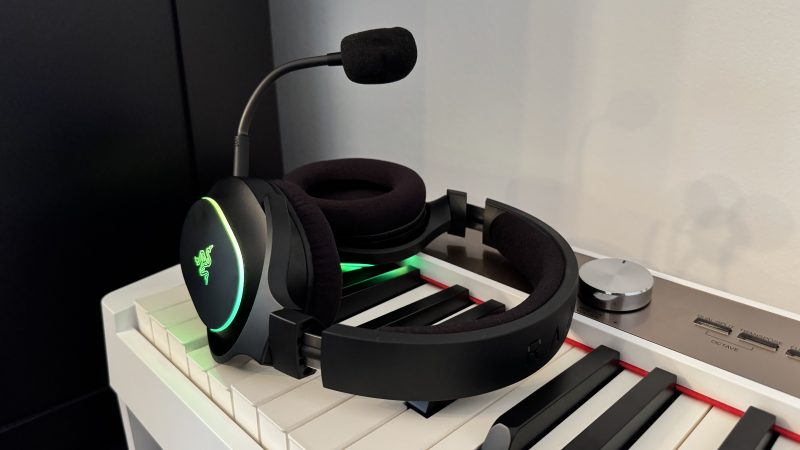
La căști cu microfon, poziționează brațul microfonului lângă gură, la câțiva centimetri. Dacă este prea aproape, pot apărea pocnituri pe consoane precum „p” și „b”. La distanță, microfonul poate amplifica zgomotele din cameră și reduce claritatea.
Un test util este să înregistrezi vocea înainte și după ajustări, pentru a observa impactul schimbărilor asupra calității sunetului.
Ce faci dacă problemele persistă
Dacă verificările de mai sus nu rezolvă problema, încearcă să folosești un alt microfon pe aceeași configurație. Un microfon USB testat pe același PC, sau o pereche de căști cu microfon, pot indica dacă dispozitivul anterior este defect.
Dacă și noul microfon se aude prost, cauza este probabil de la sistem. Verifică driverul audio, porturile sau instalațiile software. Crearea unui cont nou Windows și testarea microfonului în acesta pot ajuta la diagnostic.
În cazul în care sunetul revine la normal pe noul cont, profilul de utilizator principal are o problemă de setare sau aplicație defectuoasă. În lipsa unor alte indicii, posibilitatea unui defect hardware la microfonul vechi trebuie avansată.

