
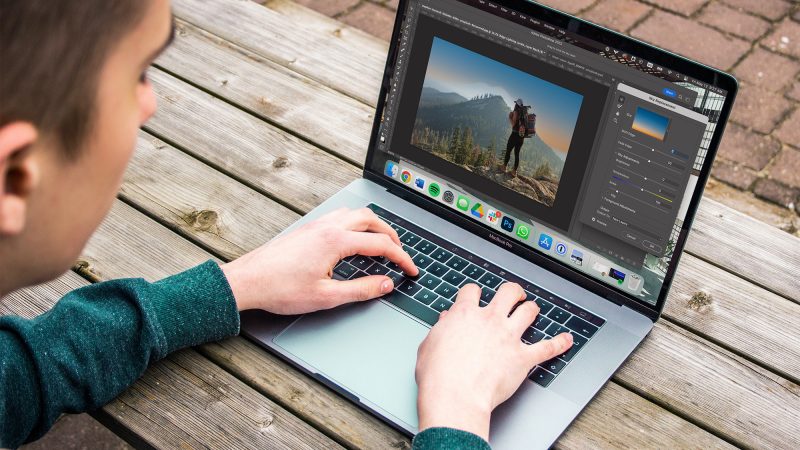
Procesul de înlocuire a fundalului unei fotografii în Adobe Photoshop a devenit mai simplu și mai precis datorită funcțiilor automate și inteligenței artificiale integrate. Noile instrumente permit utilizatorilor să decupeze și să adapteze fundaluri noi cu rezultate naturale, reducând timpul necesar și îmbunătățind calitatea vizuală a operațiunii.
Funcțiile automate pentru decupare și generare a fundalurilor
Adobe Photoshop include acum funcția Generate Background, capabilă să creeze sau să importe un fundal adaptat automat la subiectul decupat. Funcția ajustează iluminarea, umbrele și perspectiva pentru a se potrivi obiectelor și persoanelor introduse în decorul nou. Instrumentele AI precum Harmonize optimizează integrarea elementelor pentru o potrivire mai naturală.
În plus, metoda rapidă de înlocuire a fundalului implică selectarea stratului cu imaginea, apoi utilizarea opțiunii Remove Background din bara contextuală sau din Properties – Quick Actions. Photoshop detectează automat subiectul principal și creează o mască, ascunzând fundalul original și păstrând doar elementul selectat.
Se poate interveni ulterior în Select and Mask pentru corecții ale marginilor sau pentru rafinarea decupajului, dacă selecția inițială nu este perfectă. Pentru procesări mai locale sau pentru procesarea în cloud, utilizatorii pot alege opțiuni variate oferite de Adobe.
Ajustarea luminii și culorilor pentru o integrare naturală
După înlocuirea fundalului, cel mai important pas este verificarea direcției și intensității luminii. Diferențele de iluminare între subiect și decor pot distrage și pot face montajul evident. Se pot folosi instrumente precum Camera Raw Filter, Curves, Levels, Color Balance sau Hue/Saturation pentru a armoniza temperaturile și contrastul celor două părți ale imaginii.
Adobe oferă și funcția AI Harmonize, care ajustează automat lumina, culorile și umbrele pentru a integra elementele mai natural într-un decor nou. Corecțiile trebuie aplicate cu măsură pentru a evita un efect artificial, iar verificarea periodică la dimensiune normală asigură naturaletea finalului.
Detalii precum părul, umbrele și profunzimea
Marginile părului și materialelor transparente sunt cele mai sensibile la greșeli. Funcțiile de rafinare, precum Select and Mask, permit ajustări fine în jurul firelor de păr sau blănii. În cazul fotografiilor dificile, pot fi necesare corecții manuale pentru selecțiile complexe.
Respectarea perspectivei și aplicarea unui blur subtil în fundal contribuie la credibilitatea imaginii. Dacă scena originală avea o anumită profunzime de câmp, fundalul trebuie să oglindească același efect. În plus, pentru a evita impresia de pluteală, se pot adăuga umbre subtile, ajustate în opacitate și estompate corespunzător, având în vedere direcția de lumină identică celei din scenă.
Corecția tonurilor generale, prin unele filtre sau ajustări de culoare, face ca imaginea să fie mai coerentă și mai apropiată ca aspect de o fotografie realizată într-o singură expunere.
Detalii finale pentru un rezultat convingător
Rafinarea marginilor părului și crearea umbrelor sunt pași esențiali pentru evitarea efectului de montaj vizibil. Funcțiile automate, precum Generate Background, Generative Fill și Harmonize, reduc timpul de procesare, dar rezultatul natural depinde de verificările și ajustările manuale ale perspectivelor, luminozității și culorilor.
Detaliile precum consistența luminii și a umbrelor, corectarea culorilor și aplicarea unor efecte de blur controlat sunt esențiale pentru a obține o fotografie finală care să nu devieze de la realitate.
Utilizatorii trebuie să acorde atenție acestor mici diferențe și să ajusteze fiecare element pentru a ascunde mici incongruențe, asigurând astfel un imagine finală cu aspect cât mai natural.

