
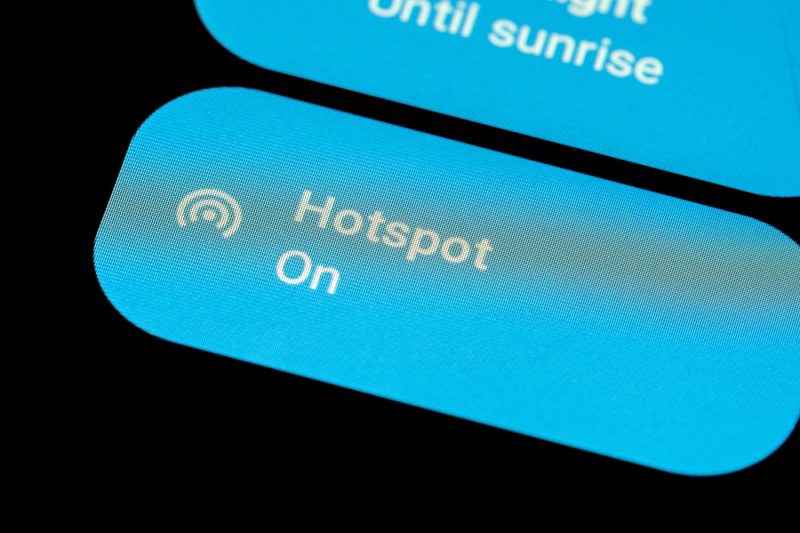
România înregistrează o creștere a utilizării funcției de hotspot mobil pe telefoanele Android, o opțiune care permite partajarea conexiunii de internet mobil cu alte dispozitive, precum laptopuri. Activarea și utilizarea acestei opțiuni, disponibilă în majoritatea telefoanelor cu sistem Android, devine tot mai frecventă pentru utilizatorii care necesită acces la internet în situații fără rețea Wi-Fi sau în călătorii.
Funcționarea hotspotului mobil pe telefoanele Android
Funcția de hotspot mobil permit partajarea conexiunii de date mobile fără cablu sau dispozitive suplimentare. Pentru a o activa, este necesară o conexiune funcțională la datele mobile și un abonament sau cartelă compatibilă. Traficul generat de laptop va reduce volumul disponibil pe telefon, fiind recomandată prudență la descărcări mari sau actualizări automate.
Primul pas este activarea datelor mobile din meniul de setări rapide, glisând în jos de pe ecran. Ulterior, se accesează meniul Settings, în secțiunea dedicate conexiunilor, de obicei sub denumirea Network & internet, iar apoi se rezervă opțiunea Hotspot & tethering sau Wi-Fi Hotspot. În cazul dispozitivelor Samsung Galaxy, este posibil să fie disponibil sub Settings, Connections, Mobile Hotspot and Tethering.
În funcție de telefon, meniurile pot diferi. Pentru a accelera procesul, utilizatorii pot introduce cuvântul „hotspot” în bara de căutare din setări, pentru a ajunge direct la opțiunea dorită. Activarea se face prin comutatorul Mobile Hotspot sau Wi-Fi Hotspot, după care telefonul creează o rețea wireless la care pot conecta alte dispozitive, precum laptopurile.
Setările de securitate trebuie gestionate cu atenție. Este recomandat să se utilizeze o parolă lungă și dificil de ghicit, preferabil WPA2-Personal sau WPA3-Personal, dacă dispozitivele suportă aceste protocoale. Înainte de activare, este bine verificată și forța semnalului LTE sau 4G pentru a asigura o navigare adecvată.
Este indicat ca după utilizare să se dezactiveze hotspotul, pentru evitarea consumului inutil de baterie și trafic de date. Unele telefoane pot avea funcția de a dezactiva automat rețeaua dacă nu sunt conectate dispozitive, însă acest comportament variază în funcție de model.
Conectarea laptopului cu Windows la internetul telefonului
După activarea hotspotului, conectarea unui laptop cu Windows se realizează identic cu cea a unei rețele Wi-Fi obișnuite. La Windows 11, utilizatorii trebuie să apese pictograma de rețea din zona de notificări, aleg rețeaua creată și introduc parola. În Windows 10, procedura este similară, accesând pictograma Wi-Fi și selectând rețeaua stabilită.
În cazul în care rețeaua nu apare, este recomandată verificarea dacă hotspotul este activ, dacă Wi-Fi-ul de pe laptop este pornit și dacă telefonul este conectat la date mobile. Dacă banda de funcționare a hotspotului poate fi selectată, banda de 2,4 GHz este de preferat pentru compatibilitate extinsă și acoperire mai largă, în timp ce banda de 5 GHz oferă viteze superioare în zone cu semnal bun, dar acoperire mai redusă.
După conectare, utilizatorii pot naviga pe internet, accesa email-uri, făcând distincție între viteza de conexiune și calitatea semnalului. Viteza efectivă depinde de semnalul mobil, de aglomerația din rețea și de capabilitățile hardware ale telefonului și laptopului.
Gestionarea datelor mobile și a bateriei
Partajarea conexiunii poate duce la o creștere considerabilă a consumului de date și energie. Windows oferă opțiunea de a limita traficul prin activarea funcției de „rețea cu utilizare tarifată” (Metered connection), accesibilă din Setări, în secțiunea Network & internet. Aceasta poate determina unele aplicații să reducă activitățile consumatoare de date.
Pentru a economisi bateria telefonului, trebuie evitată utilizarea intensă a hotspotului pe perioade lungi. Este recomandat să se conecteze telefonul la o sursă de alimentare și să se plaseze într-un loc bine ventilat. Opțiunea de partajare prin USB permite o conexiune mai stabilă, fără consum de baterie pe telefon, însă limitează numărul de dispozitive conectate, fiind o opțiune mai puțin flexibilă pentru mai multe terminale.
Probleme frecvente și soluții
Dacă laptopul se conectează la hotspot, dar nu are acces la internet, primul pas este verificarea funcționării traficului de date pe telefon. Dezactivarea temporară a Wi-Fi-ului pe telefon poate ajuta, alături de verificarea dacă telefonul are o conexiune LTE sau 4G stabilă.
Dacă internetul funcționează pe telefon, însă nu și pe laptop, trebuie reîmprospătată reconectarea, verificată parola și numărul de dispozitive conectate. Unele planuri tarifare pot restricționa partajarea conexiunii, ceea ce necesită validarea cu operatorul.
În cazul unor dificultăți de detectare a rețelei, se recomandă verificarea dacă banda wireless selectată este compatibilă cu dispozitivul, iar dacă hotspotul nu se poate activa, se poate încerca repornirea telefonului sau resetarea setărilor rețelei.

