
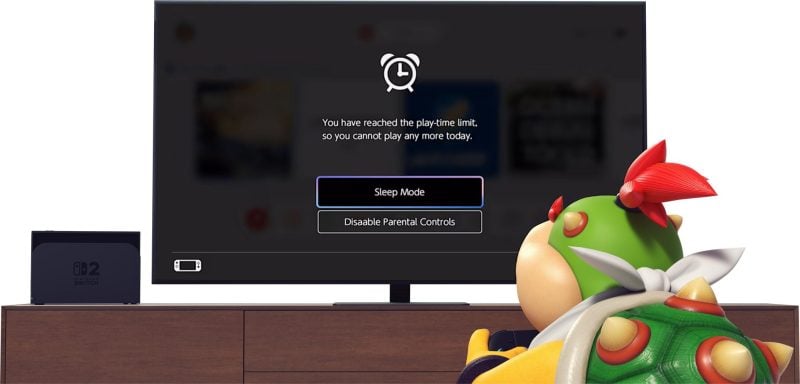
Gestionarea parentală pe Nintendo Switch înseamnă mai mult decât simpla restricție a accesului la jocurile 18+. Include limitări de timp aplicabile, reguli pentru comunicarea online, control asupra capturilor de ecran și social media, precum și un mod facil de a verifica istoricul de jocuri fără a necesita monitorizare constantă a ecranului. În plus, pe Switch 2 apare o funcție nouă în sistem: controlul chat-ului (voce și video), ce necesită setări speciale și atente.
Acest ghid explică cum să configurezi de la zero, cum să alegi setările adecvate pentru diferite grupe de vârstă și cum să ajustezi rapid parametrii în funcție de schimbările din mediul familial. Scopul este să creezi un echilibru: copilul se distrează în condiții de siguranță, tu păstrezi controlul și vizibilitatea, iar riscurile (cheltuieli necontrolate, conținut nepotrivit, discuții nedorite la ore nepotrivite) se reduc semnificativ.
Întâi de toate: aplicatia, contul și regula „o consolă, un set de restricții”
Cea mai practică metodă este utilizarea aplicației oficiale de control parental de pe dispozitive mobile (iOS/Android). Cu aceasta poți seta limite de timp pentru zile, poți monitoriza activitatea de gaming, poți debloca sau bloca jocurile de la distanță (în funcție de configurație) și poți modifica restricțiile fără a avea consola în mână. De asemenea, desigur, consola oferă setări directe, dar aplicația rămâne „centrul de comandă” pentru un control complet.
Un aspect important, care poate crea confuzie: restricțiile se aplică la nivel de consolă, nu pe utilizator individual. Dacă pe aceeași piesă de echipament joacă mai mulți utilizatori, configurează regulile după cel mai tânăr și folosind excepții pentru restul. Astfel, e mai sigur și mai eficient decât să încerci să echilibrezi setările și să lași breșe.
Tot aici intră și codul PIN pentru control parental: acesta blochează modificarea setărilor de pe consola. Alege un cod pe care nimeni din familie nu îl poate ghici ușor (evită date precum anul nașterii sau combinații simple ca 1234) și păstrează-l într-un loc sigur, pentru eventuale resetări sau schimbări de telefon.
Configurarea controlului parental pe Nintendo Switch: metoda rapidă, pas cu pas
Pentru un nou dispozitiv Switch (model clasic, Lite sau OLED), ai două opțiuni: direct pe consolă (mai simplu, dar cu limitări) sau utilizând aplicația (metoda recomandată). În cazul din urmă, trebuie să „asocieți” consola de pe telefon, printr-un cod de înregistrare afișat pe ecran.
Accesează System Settings (Setări sistem) din meniul principal, caută secțiunea Parental Controls și alege opțiunea de conectare cu o aplicație de pe dispozitivul inteligent. Consola va afișa un cod; în aplicație, selectează să adaugi o consolă și introdu codul. După conectare, poți selecta un nivel de restricții presetat (copil, pre-adolescent, adolescent) sau configura manual fiecare parametru în mod individual.
Apoi, ajustează cele trei setări principale care aduc cel mai mare impact, chiar dacă nu modifici alte opțiuni:
- Restricția de vârstă pentru jocuri, conform ratingurilor din regiunea ta,
- Setările de comunicare cu alți jucători,
- Permisiunea de a posta capturi și clipuri pe rețele sociale.
După configurare, realizează un test: încearcă să lansezi un joc pentru care nivelul de vârstă nu este permis și verifică dacă sistemul cere PIN-ul. Acest simplu test de 30 de secunde confirmă dacă setările sunt corecte.
Switch 2: gestionarea controlului parental pentru Chat, voce și video fără dificultăți
La modelul Switch 2, funcțiile de chat (voce și video) necesită o atenție specială. În practică, nu mai este suficient să blochezi doar „comunicarea”, deoarece pot exista setări dedicate pentru chat și lista de contacte. Pentru o gestionare sigură, tratează chat-ul ca pe o aplicație separată, cu reguli proprii în mediul familial.
În aplicația de control parental, caută opțiunile legate de comunicare și chat și stabilește reguli simple: permite participarea doar a prietenilor aprobați. Pentru copiii sub 16 ani, cel mai sigur este ca lista de contacte cu care pot conversa să fie aprobată în prealabil de părinte, evitând contactele fără restricții. În privința video-ului, activează doar când știi clar de ce și cu cine vorbește copilul.
De asemenea, limitează funcționarea pe intervale orare. Chiar și dacă nu te deranjează jocul în sine, discuțiile și chat-ul târziu în noapte pot duce la oboseală sau discuții inutile. Setează o oră de închidere și lasă sistemul să dezactiveze automat chat-ul după o anumită oră, eliminând astfel necesitatea negocierilor constante.
Setări esențiale care asigură controlul: limite de timp, expunere redusă la conținut și gestionare prin solicitări
După configurarea inițială și stabilirea nivelului de restricție, urmează setările automate pentru limitele de timp și reguli de control. În aplicație, poți fixa un maximum de timp petrecut zilnic și poți personaliza programul pentru diferite zile ale săptămânii (mai puțin în timpul săptămânii, mai mult în weekend). Include și o „oră de culcare” (bedtime), care nu doar avertizează, ci și creează un ritual de închidere a sesiunii.
Pentru eficiență maximă, activează funcția ce întrerupe automat jocul odată ce timpul s-a epuizat, în loc de simpla notificare. Această setare transformă regula din „te rog” în „așa trebuie să fie”, determinând copilul să gestioneze mai bine sesiunile de joc.
În privința conținutului, folosește restricția de vârstă drept bază, dar completează cu blocarea postărilor pe social media și limitarea interacțiunilor în jocurile online. Pentru un control mai strict, limitează comunicarea doar în anumite jocuri de încredere și moderare apăsată.
Nu uita de aspectele financiare: deși controlul parental de pe consola controlează accesul, achizițiile depind de contul Nintendo și de metodele de plată salvate. Este recomandat să nu salvezi date de plată pe contul copilului și să gestionezi achizițiile cu aprobări explicite, pentru a evita cumpărături accidentale sau neautorizate.
Probleme frecvente și soluții rapide: PIN uitat, consola nouă, reguli prea restrictive
Cea mai întâlnită problemă este pierderea PIN-ului. În loc să încerci combinații aleatorii, urmează procedura oficială de recuperare sau resetare a PIN-ului prin contul și suportul oficial. Pentru a evita astfel de situații, notează PIN-ul într-un manager de parole sau într-un loc sigur, pentru a nu îl pierde.
Dacă utilizezi mai multe console, precum Switch și Switch 2, gestionează-le ca dispozitive diferite în aplicație, fiecare având setările și regulile proprii. Acest lucru permite configurarea unor restricții diferite, adaptate pentru utilizare specifică: un model pentru jocuri single-player, altul pentru multiplayer și chat.
În cazul în care simți că setările au devenit prea restrictive și copilul încearcă să găsească modalități de ocolire, ajustează limitele treptat, de exemplu, crescând timpul cu 15-30 de minute, nu într-o dată multe ore. Limitează comunicarea la anumite jocuri de încredere și evită setări prea permisive. Un control parental eficient este o „ușă cu cheie”, nu un zid infricosător: tu decizi momentul și durata accesului.
Urmand acești pași, vei obține reguli clare, timp controlat, conținut adecvat vârstei și chat moderat, atât pe Nintendo Switch, cât și pe Switch 2.

