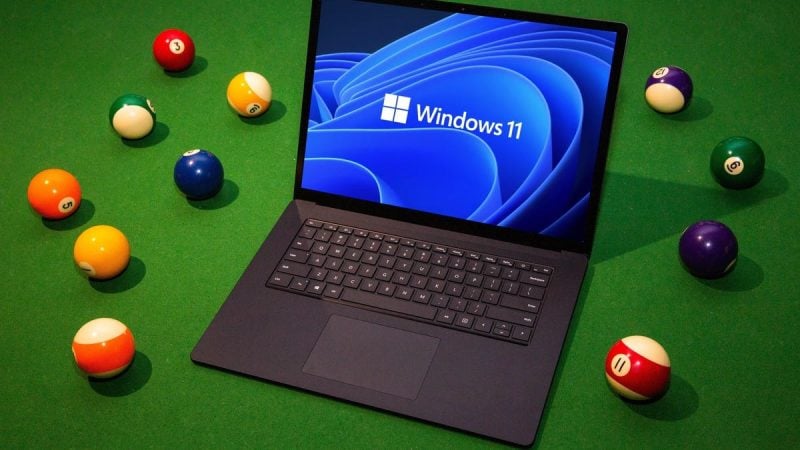
Pornești laptopul, te autentifici și… începe procesul de încărcare: pictogramele apar treptat, notificările se succed una după alta, iar ventilatorul pare că intră în „mod avion”. De cele mai multe ori, nu Windows 11 este cauza problemelor, ci lista de aplicații care se încarcă automat imediat după login.
Vestea bună este că deții control aproape total asupra acestui comportament și poți obține un start mai rapid fără a dezinstala nicio aplicație. Totul se reduce la o gestionare atentă a secțiunii de startup: păstrezi elementele esențiale (aspecte de securitate, drivere, servicii critice) și elimini aplicațiile rareori utilizate.
De ce se încetinește procesul de pornire și ce componente este recomandat să menții active
Când multiple aplicații se încarcă simultan, consumă resurse precum procesor, disc, memorie și bandă de internet. Deși fiecare utilizează puțin resurse, împreună pot prelungi semnificativ timpul de inițializare a sistemului, reducând rapiditatea răspunsului. Microsoft recomandă gestionarea aplicațiilor de start direct din instrumentele incorporate în Windows, pentru a evita impactul negativ asupra performanței după autentificare.
Ce este de păstrat activ în mod obișnuit: soluțiile de securitate (Windows Security/Defender sau antiviruși terți), utilitare pentru drivere (touchpad, sunet, placă grafică), servicii legate de criptare sau gestionare a dispozitivelor și, dacă folosești constant sincronizarea, componentele de cloud. Chiar dacă aceste elemente sunt menținute active, poți opta pentru activarea manuală a aplicațiilor de sincronizare atunci când ai nevoie.
Dincolo de acestea, poți dezactiva cu ușurință, în plus, în majoritatea cazurilor: chat-uri, lansatoare de jocuri, aplicații de conferințe video, instrumente pentru actualizări cu funcție de pornire manuală, widgeturi și asistenți virtuali care se lansează automat. Pentru optimizări generale ale Windows 11, începerea cu gestionarea startup-ului reprezintă cel mai rapid și simplu pas.
Metoda 1 și 2: Task Manager și Settings, soluții rapide
Cel mai simplu mod de a realiza o triere rapidă este utilizarea Task Manager. Accesează-l și dezactivează aplicațiile pe care nu dorești să se încarce automat. Pașii sunt următorii:
- Click dreapta pe butonul Start → selectează Task Manager (sau apasă Ctrl + Shift + Esc).
- Accesează secțiunea „Startup” din meniu.
- Click dreapta pe aplicație și selectează „Disable” (poți reveni la „Enable” dacă este necesar).
Un avantaj important îl reprezintă coloana „Startup impact”. Dacă observi „High”, aceasta poate fi un candidat pentru dezactivare (cu excepția aplicațiilor de securitate). Microsoft definește „High impact” ca fiind aplicațiile ale căror utilizări CPU depășesc 1 secundă sau activitatea I/O de pe disc depășește 3 MB în timpul pornirii.
O alternativă eficientă este utilizarea meniului Settings, unde poți controla activarea sau dezactivarea aplicațiilor prin comutatoare. Se parcurge traseul: Settings → Apps → Startup, apoi se oprește ceea ce nu vrei să ruleze automat la login.
Deși vizualul este mai curat, se pierde din detaliile de diagnostic oferite de Task Manager.
Metoda 3: File Explorer, pentru aplicațiile nerecunoscute în liste
Anumite aplicații nu apar în Task Manager sau Settings, deoarece nu sunt înregistrate acolo ca aplicații de startup. În aceste cazuri, utilizează metoda folderelor de startup din File Explorer, detaliată pas cu pas de către Microsoft.
Urmează acești pași:
- Click dreapta pe Start → Run.
- Introdu
shell:appsfolderși apasă Enter. Se va deschide o fereastră cu aplicațiile instalate. Menține-o deschisă.
Apoi, pentru a adăuga sau elimina aplicații din startup:
- Reia click pe Start → Run.
- Scrie
shell:startuppentru startup-ul utilizatorului curent saushell:common startuppentru startup-ul tuturor utilizatorilor și apasă Enter.
Din fereastra cu aplicațiile („appsfolder”), trage scurtături către folderul de startup pentru a adăuga elemente. Pentru eliminare, șterge scurtătura din folderul de startup (nu dezinstala aplicația, doar oprește pornirea automată). Această metodă este utilă mai ales pentru utilitare vechi sau software-uri periferice care insistă să pornească automat.
Cum să decizi ce dezactivezi și ce păstrezi, fără a compromite funcționalitatea sistemului
Regula fundamentală: dacă nu înțelegi ce face o aplicație, investighează înainte de a o dezactiva. În Task Manager, verifică producătorul (Microsoft, dezvoltatorul plăcii video sau cel al laptopului) și caută informații online despre rolul procesului sau aplicației respective. Pentru aplicațiile de securitate, păstrează Defender sau antivirușii activați, deoarece sunt menite să detecteze amenințările încă din faza inițială.
Aplică o strategie în două etape: inițial, dezactivează toate elementele evidente ca fiind opționale (lancere, chat-uri, aplicații de videoconferință, utilitare de gaming). După 2-3 reporniri, verifică ce funcționalitate este efectiv necesară și reactivează doar acele aplicații. În majoritatea cazurilor, eliminarea startup-ului unei aplicații nu va afecta sistemul, iar restaurarea se face rapid și simplu.
Pentru utilizatorii avansați, există instrumente precum Autoruns de la Microsoft, ce pot afișa task-uri programate, extensii, servicii și alte puncte de autoload. Totuși, modificările trebuie efectuate cu prudență: schimbă câte un parametru odată și notează ce ai modificat pentru a putea reveni dacă apare vreo problemă.
Cheia succesului constă în disciplină: păstrează startup-ul minimal, iar celelalte aplicații pornește-le doar când sunt cu adevărat necesare. După finalizarea curățeniei, repornirea nu va mai fi o acțiune dificilă, ci o procedură rapidă și predictibilă.

