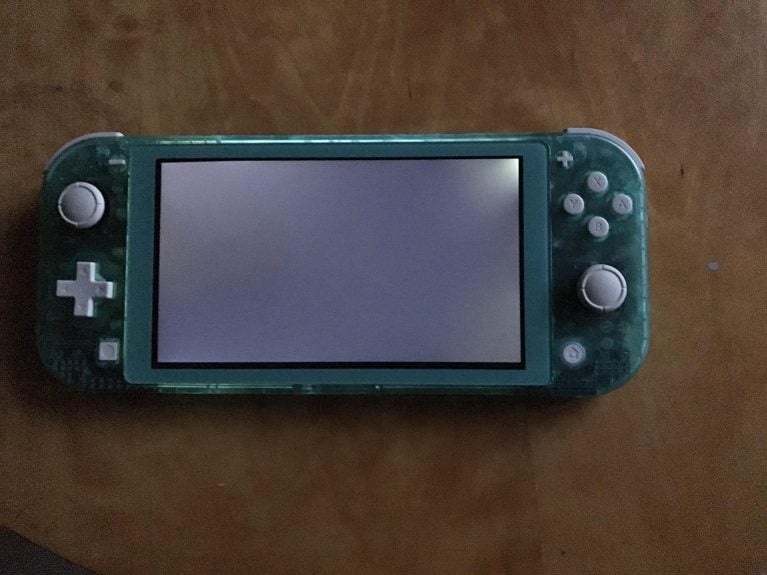
Ecranul negru (sau mesajul „No signal”) atunci când poziționezi consola în dock pare o problemă serioasă, însă în majoritatea cazurilor este doar o problemă de negociere HDMI eșuată, o ordine incorectă de conectare a cablurilor, un port HDMI dificil sau un accesoriu incompatibil. Adevărul bun: există o serie de pași care, realizați corect și în succesiune, soluționează majoritatea situațiilor în câteva minute.
Ghidul de mai jos este destinat pentru Nintendo Switch și Switch 2 și te ghidează pas cu pas prin verificări rapide, resetări eficiente și ajustări esențiale atunci când televizorul refuză să afișeze imaginea.
Verificări rapide pentru soluționarea rapidă a celor mai frecvente probleme
Începe cu proceduri simple. Mai întâi, verifică dacă consola pornește și afișează imagine în modul portabil. Dacă ecranul consolei nu afișează nimic, problema nu mai ține de televizor sau dock, ci de alimentare, de o blocare a sistemului sau de o defectare hardware. Dacă în modul portabil funcționează normal, atunci este aproape sigur o problemă legată de dock, HDMI sau setările televizorului.
Ulterior, verifică dacă ai selectat intrarea HDMI corectă (HDMI 1/HDMI 2/HDMI 3) pe televizor. Dacă utilizezi un soundbar, receiver, switch HDMI sau alte dispozitive intermediare, este posibil să alegi portul greșit sau să existe un lanț de echipamente care perturbă semnalul. Ca test simplu, conectează dock-ul direct în televizor, fără accesorii auxiliare, și verifică dacă apare imaginea.
Proceduri eficiente de reconectare și resetare
Cea mai eficientă metodă pentru ecran negru este efectuarea unui reset de alimentare și reconectare în ordinea corectă. Urmează acești pași:
- Oprește complet televizorul.
- Indepărtează consola din dock.
- Deconectează cablul HDMI și cablul de alimentare din dock.
- Deconectează alimentatorul din priză și lasă totul decuplat cel puțin 30 de secunde.
Pauza de 30 de secunde ajută la resetarea negocierii HDMI și la eliminarea blocajelor de stări ale dock-ului sau televizorului.
După această perioadă, reconectează în succesiunea următoare:
- Alimentatorul în priză (preferabil direct în perete, evitând prelungitoarele vechi).
- Alimentarea în dock.
- Cablul HDMI în dock, apoi în televizor.
- Pornește televizorul și selectează intrarea HDMI corespunzătoare.
- Pune consola în dock.
Dacă încă nu apare imaginea, apasă scurt butonul de alimentare de pe consolă. Uneori, consola rămâne în stare de încărcare, dar nu inițiază corect ieșirea video, până când nu primește o activare manuală.
De asemenea, verifică cablul HDMI: dacă ai posibilitatea, încearcă un alt cablu. Cablurile lungi, îndoite sau de calitate slabă pot cauza mesajul „No signal” sau imagine neclară. Dacă cablurile sunt strâns înghesuite după mobilier, desfă-le și elimină îndoirile. Vizual, inspectează conectorii: dacă sunt „jucate” sau slăbiți, nu insista cu aceștia.
Setări HDMI și incompatibilități care pot genera ecran negru
În cazul în care resetarea și cablul nu au rezolvat problema, este posibil să fie vorba despre incompatibilitate a semnalului sau despre o funcție a televizorului care interferează cu consola.
Încearcă să dezactivezi temporar HDMI-CEC (pe unele televizoare apare sub denumiri precum Anynet+, Bravia Sync, Simplink sau altele similare). Funcția CEC facilitează controlul automat, dar poate genera renegocieri între dispozitive, mai ales dacă utilizezi un soundbar sau receiver. După dezactivare, reia pașii de reconectare.
În cazul utilizării unui receiver AV sau a unui soundbar cu passthrough HDMI, efectuează testul „direct”: dock → televizor, fără alte dispozitive intermediare. Dacă funcționează, lanțul de echipamente intermediare cauzează problema. În această situație, poți conecta consola direct în televizor sau să verifici setările în receiver/soundbar legate de compatibilitate HDMI, handshake, formatul semnalului sau modurile „enhanced”.
În cazul modelului Switch 2, există și scenarii frecvente legate de dock-uri third-party, care pot susține încărcarea dar nu emit semnal video după anumite actualizări. Dacă utilizezi un dock neoficial, testează cu dock-ul original. Dacă imaginea apare rapid, acesta este vinovatul.
Un alt test util este schimbarea portului HDMI pe televizor. Unele porturi operează în mod diferit (de exemplu „standard” versus „enhanced”) sau se comportă diferit când ai activate funcții precum HDR, VRR sau alte opțiuni de imagine. Chiar și în cazul în care Switch sau Switch 2 nu ar trebui să fie sensibil, televizoarele pot avea comportament capricios. Mutarea cablului pe alt port poate soluționa instantaneu problema.
Când problema se află la dock, cablu sau consolă
În cazul în care toate procedurile anterioare nu au avut rezultate, începe să izolazi cauza problemei:
- Testează dock-ul pe un alt televizor sau monitor cu HDMI.
- Testează o altă consolă (dacă ai) pe același dock și televizor.
- Testează un alt alimentator compatibil (preferabil original) și un alt cablu HDMI.
Dacă dock-ul nu transmite imagine pe niciun TV, dar consola se încarcă, suspicionează dock-ul sau alimentatorul. Dacă nu se încarcă deloc, problema poate fi cablul sau priza. În cazul în care consola nu afișează imagine în dock, dar rulează bine în modul portabil, pot fi probleme la portul USB-C sau contactele dock-ului.
Verifică vizual portul USB-C de pe consolă și conectorul dock-ului. Dacă observi praf, scame sau urme de oxidare, curăță cu atenție, fără obiecte metalice sau lichide. Dacă pini sunt îndoiți sau contactul e evident slab, nu forța conectarea pentru a evita agravarea afectării.
După toate aceste teste, dacă nu obții imagine nici pe alt TV, nici cu alt cablu și dock-ul original nu funcționează, urmează recomandarea de a apela la serviciile de reparații. La acest punct, cauzele software sau incompatibilitățile au fost eliminate, iar o defectare hardware devine cea mai probabilă explicație.

