
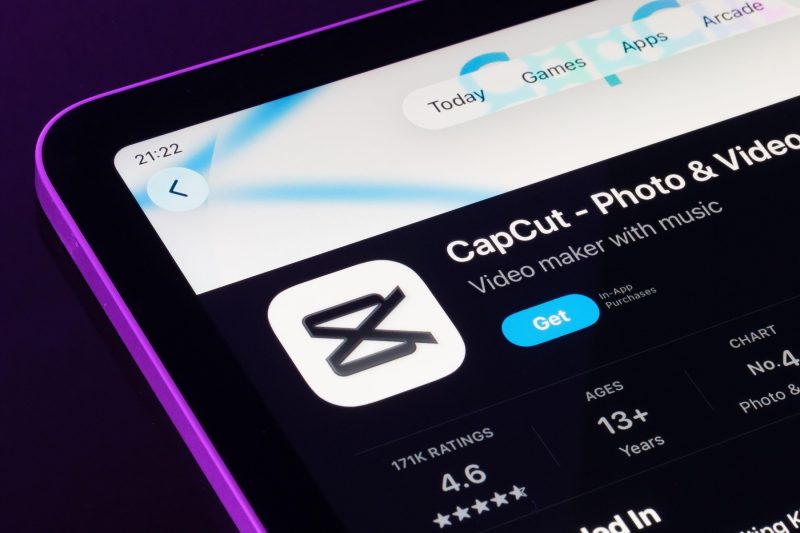
CapCut lansează funcția Auto Cut pentru sincronizarea automată a videoclipurilor cu muzica, disponibilă în 2026 pe platformele mobile și desktop. Aceasta analizează pista audio și generează tăieturi sincronizate cu beat-urile melodiei, facilitând montajele scurte, Reels sau Shorts.
Procedură pentru utilizarea Auto Cut pe CapCut
Pe platformele desktop, utilizatorii trebuie să deschidă un proiect, să adauge filmările și să acceseze meniul AI sau Smart Edit. În secțiunea Auto Cut, se selectează Beat Sync și se alege melodia dorită. Sensibilitatea detectării poate fi ajustată pentru tăieturi la majoritatea sau doar la cele mai puternice beat-uri. După configurare, utilizatorul apasă Generate sau Apply pentru ca aplicația să analizeze și să creeze automat montajul. În cazul versiunii pentru mobil, funcția poate avea denumiri precum Beat Cut, Rhythm Edit sau Smart Cut și se găsește în meniurile de AI sau Smart Editing, unde se selectează Music Beat.
Pe ambele platforme, utilizatorii pot modifica montajul generat, mutând sau eliminând tăieturile pentru a obține rezultatul dorit. Funcția analizează audio și oferă un montaj automat, însă utilizatorii au posibilitatea de a ajusta manual poziția fiecărei tăieturi.
Executarea tăieturilor manual pe beat
Pentru control mai precis, utilizatorii pot sincroniza manual fiecare tăietură cu muzica. Se adaugă melodia în timeline și se mărește pista audio pentru a vizualiza forma de undă. CapCut are opțiunea de a marca automat beat-urile, iar în unele versiuni există funcții de detectare automată a punctelor cheie ale melodiei.
După identificarea punctelor importante, utilizatorii pot muta clipurile astfel încât schimbarea cadrelor să coincidă cu marcajele muzicale. Pentru tăieturi intermediare, se utilizează funcția Split pentru a sectiona clipurile la fiecare beat. Acest proces necesită ajustări pentru a evita o montare agasantă, precum și pentru a păstra naturalețea secvenței.
Metode de a evita artificialitatea montajului
O sincronizare perfectă nu implică obligatoriu tăieturi la fiecare bătaie. În cazul unor ritmuri rapide, se recomandă evitarea schimbărilor frecvente pentru a preveni oboseala vizuală. Pot fi utilizate schimbări de imagine doar la momentele cele mai importante sau pentru accentuarea anumitor puncte, precum reacții sau mișcări ale camerelor.
De asemenea, păstrarea unor cadre mai lungi în timp ce muzica accentuează anumite momente poate crea o tranziție mai naturală. La montajele de tip match cut, sincronizarea mișcărilor din imagini cu accentul muzical adaugă fluiditate, fără a fi necesare efecte speciale excesive. Tranzițiile simple, precum tăieturile rapide, sunt recomandate pentru scenele cu ritm alert.
Pentru subtitrări sau texte, se pot folosi funcțiile automate de generare, ajustând ulterior fontul, culoarea și animația pentru un aspect coerent și natural.
Ce alternative există dacă Auto Cut nu este disponibil
Auto Cut poate să nu fie prezent în toate versiunile sau în CapCut Web. Funcția a fost introdusă în 2026, dar anumite versiuni sau regiuni pot întârzia accesul sau pot avea denumiri diferite. În cazul în care nu apare, actualizarea aplicatiei este recomandată.
CapCut Web nu suportă încă această funcție AI, fiind limitat la tăieturi și sincronizare manuală. Utilizatorii pot realiza montajul manual, adăugând și ajustând clipurile după ritmul muzicii, și pot continua editarea în versiunea desktop sau mobil.

