
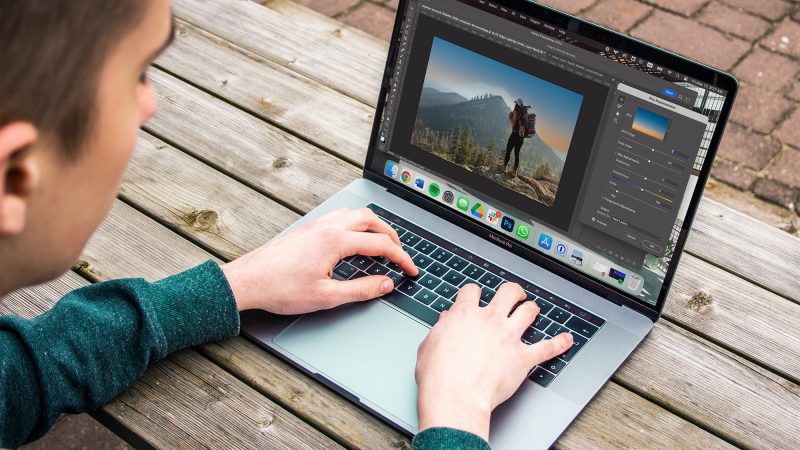
Un ghid practic pentru schimbarea culorii obiectelor în Photoshop, utilizând funcția Hue/Saturation și alte instrumente, oferă detalii despre procesul de selectare, ajustare și rafinare a selecției pentru rezultate realiste.
Pasul initial: selectarea obiectului
Primul pas pentru modificarea culorii unui obiect în Photoshop constă în identificarea și selectarea exactă a zonei vizate. Se folosește instrumentul Object Selection Tool, care în versiunile recente poate detecta automat obiecte și contururi.
Pentru obiecte mai complexe, se poate apela la Quick Selection Tool pentru o selecție manuală, sau la funcția Select and Mask pentru rafinare. Este esențial ca selecția să fie precisă pentru a nu afecta alte zone, precum fundalul sau elementele învecinate.
După selectare, este recomandat să verifici dacă toate zonele importante ale obiectului sunt incluse, excluzând părțile negative sau cele care trebuie păstrate nemodificate.
Modificarea culorii cu Hue/Saturation
Cu selecția activă, se deschide panoul de ajustări și se creează un strat de ajustare Hue/Saturation. Photoshop va transforma automat selecția într-o mască care limitează efectul doar la obiectul vizat.
Prin deplasarea cursorului Hue, se poate schimba nuanța obiectului. Adjustarea Saturation controlează intensitatea culoarei, iar valorile de Lightness se păstrează inițial pentru a conserva contrastul și umbrele.
Pentru o schimbare radicală de culoare, se activează opțiunea Colorize, apoi se ajustează din nou parametrii pentru a obține efectul dorit. Schimbarea unei mașini roșii în albastru devine astfel simplă, păstrând detaliile și reflexiile naturale.
Se recomandă utilizarea modului de amestecare Hue pentru stratul de ajustare sau combinația cu stratul Solid Color setat pe modul de amestec Color, pentru rezultate mai naturale și controlate.
Corectarea marginilor pentru rezultate naturale
Schimbarea culorii poate duce la extenderea efectului peste zone nedorite, precum pielea, geamurile sau alte elemente din jur. Pentru a remedia acest lucru, se selectează masca stratului de ajustare și se utilizează Brush Tool.
Cu o pensulă cu margini moi, se pictează cu negru peste zonele ce trebuie eliminate din ajustare și cu alb peste cele ce trebuie activate. Finețea marginilor, în special pe materiale difficile precum părul sau zonele transparente, poate fi îmbunătățită prin rafinări suplimentare.
Dacă culoarea pare prea intensă sau prea slabă, ajustarea opacității stratului de ajustare sau revenirea la selecție pentru corectări fine sunt pași recomandabili. La final, salvarea fișierului în format PSD permite păstrarea straturilor pentru modificări ulterioare.
Pentru versiuni finale, imaginea poate fi exportată în JPEG sau PNG, păstrând aspectul natural al obiectului modificat.
Rezultate realiste de schimbare a culorii în Photoshop se bazează pe selecție precisă, ajustări delicate ale nuanței și rafinări ale marginilor, păstrând reflecțiile și texturile originale.

