Sistemul de operare Windows 11 oferă instrumente pentru gestionarea accesului la camera și microfon.
Pentru asigurarea confidențialității, utilizatorii pot monitoriza cu ușurință aplicațiile care utilizează aceste componente.
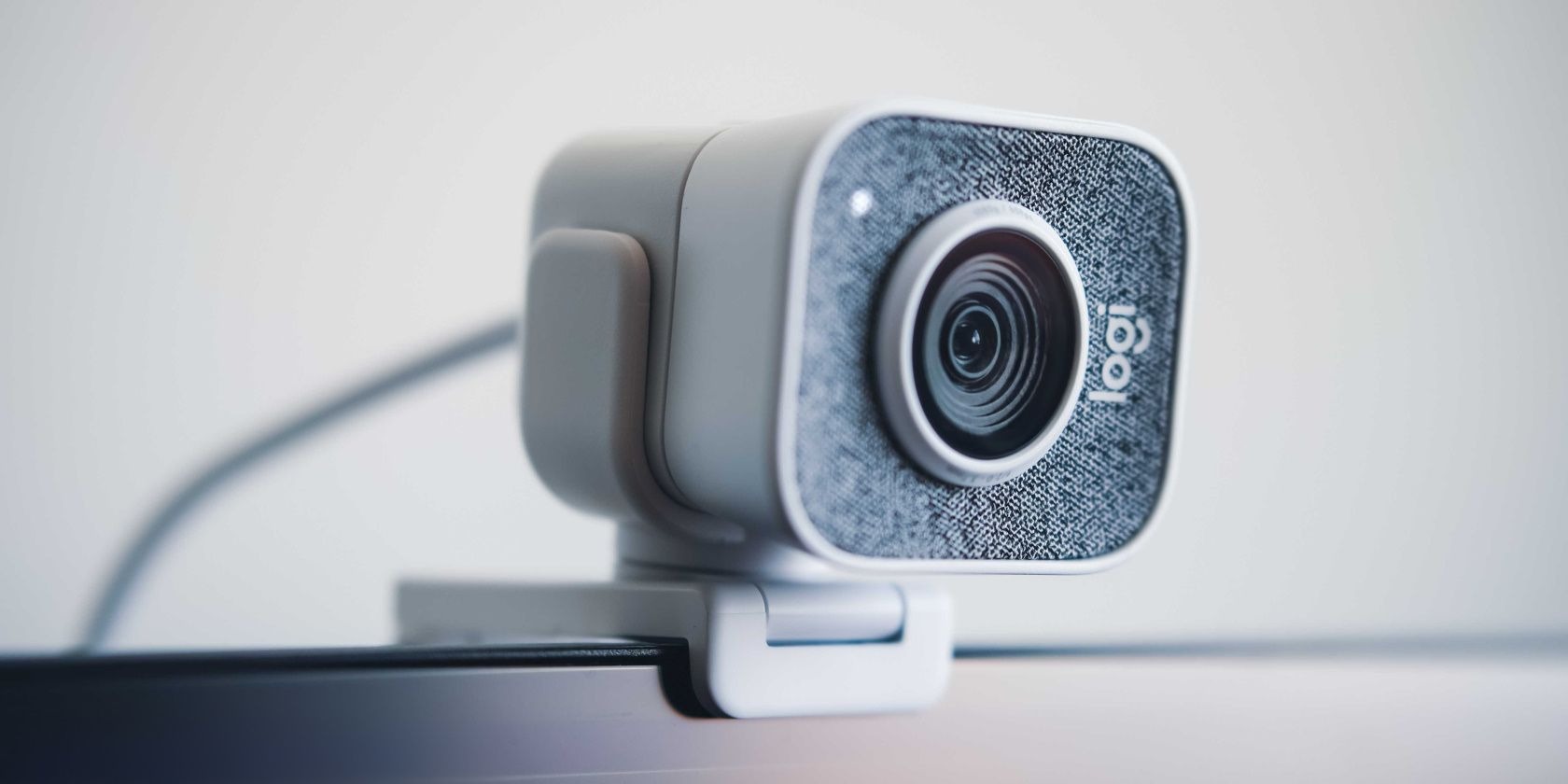
Activarea camerei este semnalată printr-o notificare „Cameră Activ” și o lumină indicatoră, iar oprirea prin „Cameră Dezactivată”. Pentru microfon, o pictogramă în zona de notificări indică aplicația activă.
Plasând cursorul pe pictograma microfonului, utilizatorul poate vizualiza aplicația care îl folosește.
Cum verifici aplicațiile care au accesat recent camera sau microfonul
Pentru a vizualiza istoricul accesărilor, deschide Setări din meniul Windows (Windows + I), navighează la secțiunea Confidențialitate și securitate, și alege opțiunile Cameră sau Microfon din categoria Permisiuni pentru aplicații.
Pe pagina următoare, secțiunea „Activitate recentă” conține lista aplicațiilor care au utilizat camera sau microfonul, inclusiv data și ora accesului.
Pentru a restricționa accesul pentru o anumită aplicație, rămâi în aceeași secțiune. Poți dezactiva accesul individual pentru fiecare aplicație, printr-un comutator.
Totodată, poți dezactiva accesul general la cameră sau microfon pentru toate aplicațiile.
Gestionarea accesului în browsere și dezactivarea completă din Gestionare dispozitive
Accesul la cameră și microfon poate fi solicitat și de site-uri web. În browserul Google Chrome, accesează Setări, apoi Confidențialitate și securitate > Setări site > Cameră/Microfon. Aici poate fi restricționat accesul global sau la anumite site-uri web.
În Mozilla Firefox, accesează Setări, apoi Confidențialitate și securitate > Permisiuni. Gestionează permisiunile pentru Cameră și Microfon, blocând site-urile existente sau viitoare.
În Microsoft Edge, accesezi Setări > Permisiuni pentru site-uri, apoi Cameră sau Microfon. Poți dezactiva opțiunea „Solicită permisiune înainte de accesare” pentru a bloca accesul automat.
Pentru dezactivarea completă a dispozitivelor, utilizează Gestionare dispozitive. Caută „Gestionare dispozitive” în meniul Windows și accesezi secțiunile Camere sau Intrare/Ieșire audio. Dezactivează dispozitivul selectând „Dezactivează dispozitiv”.
Re-activarea se poate realiza similar, prin selectarea opțiunii „Activează dispozitiv”.
Windows 11 oferă funcționalități avansate de control pentru utilizatori, asigurându-le o mai bună protecție a intimității și supravegherea accesului la componentele audio-video.

