
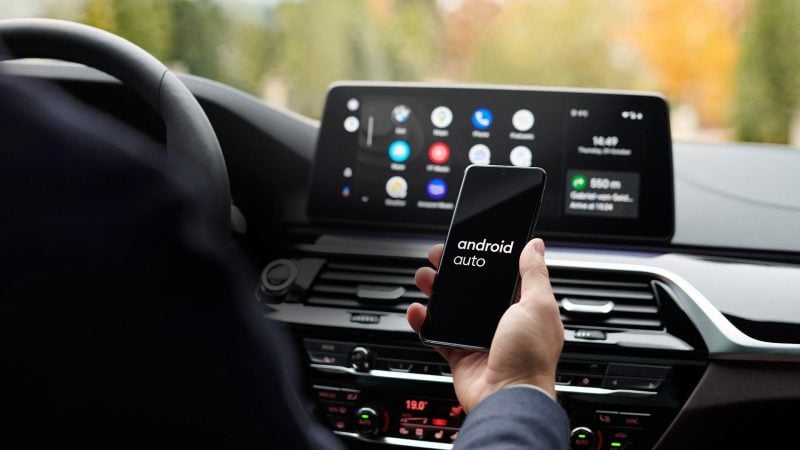
Android Auto pare, la prima vedere, o interfață intuitivă: navigație, muzică, apeluri, mesaje și câteva aplicații compatibile. În realitate, include și o funcție discretă care elimină pașii repetitivi și căutările în meniuri în timpul condusului: o scurtătură configurabilă ce poate executa comenzi complexe cu un singur touch.
Această funcție se numește, în principal, „Custom Assistant Shortcut” (sau „scurtătură personalizată pentru Asistent”) și există de mai mulți ani, fiind ușor de neobservat deoarece este ascunsă în zona de personalizare a lansatorului din setările Android Auto. Aspectul interesant este că, odată configurată pe telefon, scurtătura devine vizibilă în meniul de aplicații din Android Auto indiferent de autovehicul, cu condiția să te conectezi cu același cont Google.
Mai mult, odată cu trecerea graduală la Gemini (înlocuind vechiul Google Assistant acolo unde este disponibil), funcția devine și mai versatilă: nu te limitează la comenzi standard, ci permite formulări mai naturale sau declanșarea unor rutine complexe ce execută mai multe acțiuni în lanț.
Ce reprezintă scurtătura programabilă și de ce este benefică utilizarea acesteia
Spre deosebire de un buton obișnuit care deschide o aplicație, această scurtătură activează o comandă de tip „Asistent”: o solicitare scrisă de utilizator (deoarece, de exemplu, „Navighează către cea mai apropiată benzinărie X” sau „Redă ultimul episod din podcastul Y”). Conceptul este simplu: în loc să navighezi manual în Google Maps sau să cauți în meniul unui player audio, apeși o singură dată și lași asistentul să se ocupe de rest.
Avantajul major apare atunci când comanda ta ar implica mai mulți pași: de exemplu, „Găsește o anumită benzinărie” poate fi complicat de procesat pe ecranul mașinii, deoarece implică deschiderea hărții, filtrarea rezultatelor, selectarea opțiunii și pornirea navigației. Cu scurtătura, sari direct la rezultat. Similar, pentru „Redă ultimele episoade din podcastul X” sau pentru acțiuni repetitive precum „Sună acasă” sau „Trimite mesaj: întârzii 10 minute”.
Mai mult, dacă le asociezi cu o rutină, poți automatiza mai multe acțiuni consecutive: configurat în ecosistemul Google Home, această rutină declanșează o serie de activități precum aprinderea luminilor, ajustarea termostatului, deschiderea garajului, pornirea unei camere sau emiterea unui anunț pe difuzor inteligent. Astfel, scurtătura Android Auto devine un „buton de finalizare” sau „buton de început”.
Procedură de activare a scurtăturii și modalitatea corectă de redactare a comenzii
Configurarea se realizează pe telefon, nu din interiorul mașinii, iar pașii pot varia ușor în funcție de versiunea Android și de personalizarea producătorului. Logica rămâne aceeași: accesează setările Android Auto, personalizează lansatorul și adaugă o scurtătură de tip Asistent.
- Deschide setările Android Auto pe telefon
Caută în secțiunea Settings (Setări) „Android Auto”. La unele dispozitive, opțiunea se găsește în „Connected devices / Dispozitive conectate”, iar la altele apare ca opțiune separată. - Accesează zona de personalizare a lansatorului
Caută opțiunea „Customize launcher / Personalizează lansatorul” (denumirea poate diferi). Acolo gestionezi elementele afișate în sertarul de aplicații din Android Auto și ordinea acestora. - Adaugă scurtătura
În aceeași secțiune, există o opțiune „Add a shortcut to the launcher / Adaugă o scurtătură în lansator”. Uneori, este prezentată discret (ca text mic sub titlul principal), fiind ușor de omis. Selectează apoi o acțiune de tip „Assistant action”. - Alege opțiunea „Write your own / Scrie comanda”
Cea mai eficientă alegere este să redactezi propria comandă, pronunțând-o mental ca pe o propoziție adresată asistentului. Exemple utile:
- „Navighează către casa”
- „Navighează spre cea mai apropiată benzinărie OMV”
- „Redă ultimul episod din podcastul X pe Spotify”
- „Pornește rutina: Ajung acasă”
Două sfaturi esențiale pentru redactarea comenzii:
- Folosește exprimări concise și clare, concentrându-te pe un singur scop în propoziție pentru a evita interpretări greșite.
- Menționează aplicația specifică dacă este relevant („pe YouTube Music”, „pe Spotify”) pentru a direcționa corect redarea.
După salvare, pictograma scurtăturii va apărea în sertarul de aplicații Android Auto. Dacă nu este vizibil imediat, o poți muta în sus din meniul de personalizare pentru o accesibilitate mai rapidă.
Testare, idei utile și limitări importante
Este recomandat să testezi sesiunea înainte de utilizare activă în trafic. La conectarea telefonului și inițierea Android Auto, trebuie să găsești un buton „Test command / Testează comanda” în lista scurtăturii sau să verifici acțiunea apăsând pictograma din sertar. În cazul în care comanda nu răspunde conform așteptărilor, reformulează și retestează până devine previzibilă și fiabilă.
Idei populare și eficiente în economie de timp:
- „Navighează spre cea mai apropiată benzinărie [brand]” – util pe trasee lungi, pentru a găsi rapid locații convenabile (lumină, toalete, magazine).
- „Redă playlistul Navetă” – comandă pentru redarea automată a playlistului preferat dimineața, fără căutări.
- „Trimite mesaj către [nume]: ajung în 15 minute” – pentru comunicări rapide, fără tastare manuală.
- „Pornește rutina Ajung acasă” – dacă folosești Google Home, poți pregăti locuința în prealabil.
Limitările de care trebuie să ții cont:
- Rețea de internet: dacă intri în zone fără semnal, comanda poate întârzia sau eșua, mai ales dacă necesită procesare în cloud.
- Contul Google: scurtătura urmează contul tău pe telefon, fiind activă doar într-o mașină conectată cu același cont.
- Compatibilitatea aplicațiilor: unele comenzi funcționează mai bine în anumite aplicații decât în altele. În cazul în care o solicitare este capricioasă, schimbă aplicația țintă sau simplifică cererea.
Folosește această metodă pentru a personaliza și eficientiza utilizarea în timpul condusului. Începe cu comenzi simple, apoi treci la rutine și formulează expresii care funcționează constant. Trebuie doar să identifici varianta cea mai fiabilă și intuitivă pentru tine.

