
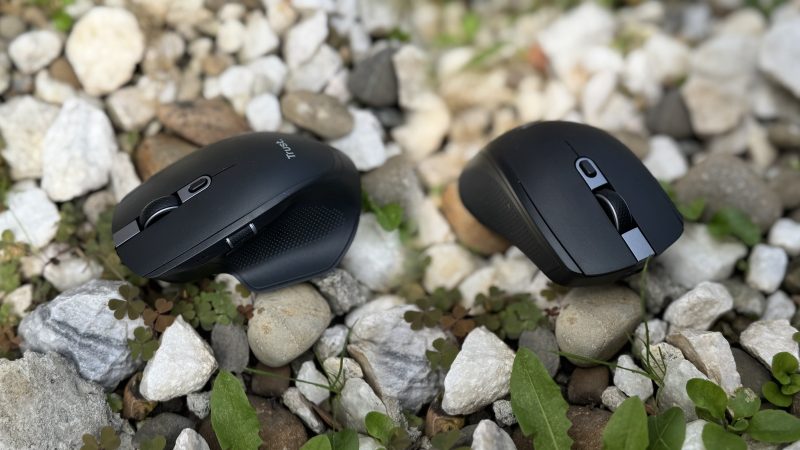
Un mouse wireless care se întrerupe în momente critice poate cauza frustrări, însă, de multe ori, cauza nu constă în defectarea dispozitivului. Problema survine frecvent atât la laptopuri, cât și la PC-uri, și poate fi remediată prin verificări simple legate de baterie, porturi USB, interferențe sau setări de sistem.
Verificări de bază pentru stabilitatea mouse-ului wireless
Primul aspect de control este bateria. Un mouse wireless cu baterii AA sau AAA trebuie să aibă baterii noi pentru o funcționare optimă. În cazul bateriilor cu acumulator intern, acestea trebuie încărcate complet. Distanța față de receptor și interferențele cu alte dispozitive pot afecta semnalul. Receptorul USB trebuie să fie foarte aproape de mouse, preferabil în porturi frontale sau cu un prelungitor USB scurt, pentru a evita slăbirea semnalului.
Distanța de funcționare a mouse-ului poate fi influențată și de obstacole, cum ar fi monitorul, boxele sau cablurile, precum și de vectori de interferență precum rețeaua Wi-Fi 2,4 GHz. În cazul mouse-urilor Bluetooth, problemele pot apărea dacă există multiple dispozitive conectate simultan, precum tastaturi, căști sau telefoane, sau dacă receptorul se află departe de sursa semnalului.
Schimbarea porturilor USB și evitarea interferențelor
Un factor surprinzător care poate genesis de probleme îl reprezintă porturile USB. Conectarea receptorului într-un hub USB sau lângă dispozitive cu activitate intensă, precum SSD-uri externe, poate genera interferențe pe frecvența de 2,4 GHz. Se recomandă să se folosească un port direct, pe partea frontală a calculatorului, și să se evite porturile situate în spatele unităților sau în apropierea carcaselor metalice.
Receptorul wiring-ului wireless poate fi afectat și de routerul Wi-Fi, mai ales dacă biroul este amplasat aproape de acesta. Pentru reducerea interferențelor, receptorul trebuie mutat departe de router, boxe sau alte dispozitive wireless. În plus, suprafața de lucru poate influența performanța: utilizarea unui mouse pe suprafețe lucioase sau foarte închise, precum sticla sau materiale cu model neregulat, poate determina sărituri ale cursorului. În aceste cazuri, un mouse pad simplu și plat poate îmbunătăți semnificativ comportamentul perifericului.
Setări de economisire a energiei și impactul lor
Windows poate dezactiva automat porturile USB pentru economisirea energiei, ceea ce compromite conectivitatea mouse-ului wireless. Pentru a evita această problemă, se recomandă accesarea Device Manager și verificarea proprietăților pentru USB Root Hub sau Generic USB Hub. În fila Power Management, trebuie dezactivată opțiunea „Allow the computer to turn off this device to save power”. Aceeași verificare se face și pentru adaptorul Bluetooth, dacă mouse-ul se conectează astfel.
Modificarea planurilor de alimentare din Windows, în secțiunea Power Options, și dezactivarea opțiunii USB selective suspend poate preveni întreruperile din timpul funcționării. Aceste setări sunt utile mai ales pe laptopuri, care trec frecvent între alimentare tripă și baterie.
Actualizări de drivere și resetări de conexiune
Driverele pot influența stabilitatea conexiunii, în special pentru mouse-urile Bluetooth sau cele cu software dedicat. Este recomandat să se verifice dacă Windows are actualizări disponibile și, pentru modele specifice, să se actualizeze firmware-ul și driverul de pe site-ul producătorului.
Pentru mouse-urile Bluetooth, eliminarea din lista de dispozitive și împerecherea lor din nou poate remedia probleme de conexiune. În cazul unor mai multe dispozitive Bluetooth conectate, eliminarea celor neutilizate poate îmbunătăți stabilitatea.
Puține probleme de întrerupere pot fi rezolvate prin verificarea și ajustarea acestor factori, înainte de a decide înlocuirea perifericului.

