
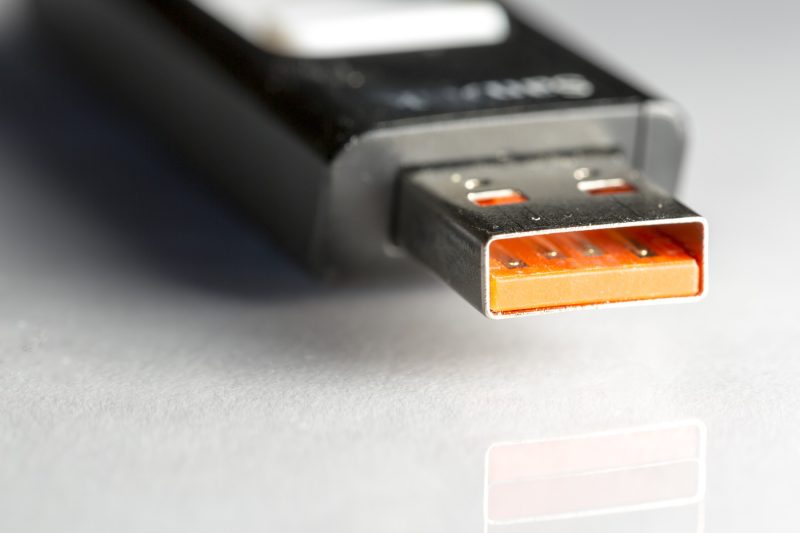
Un ghid complet pentru formatarea stickului USB în Windows 11
Formatarea unui stick USB în Windows 11 reprezintă o operațiune utilă pentru utilizatorii care doresc să ștergă date, să schimbe sistemul de fișiere sau să prepare dispozitivul pentru utilizare pe diverse echipamente. Procesul devine relevant mai ales atunci când dispozitivul nu este recunoscut corect sau când se intenționează reutilizarea sa.
Este esențial ca înainte de orice acțiune să se copieze fișierele importante într-un alt spațiu, deoarece formatul șterge totalmente toate datele de pe unitate. De asemenea, trebuie verificată unitatea selectată pentru a nu afecta alte dispozitive externe conectate.
Tipuri de sisteme de fișiere pentru stickuri USB
Windows oferă trei opțiuni principale de format pentru stick-urile USB: NTFS, exFAT și FAT32.
NTFS este recomandat pentru utilizarea exclusivă pe calculatoare cu Windows. Sistemul permite transferuri rapide, gestionează fișiere mari și suportă funcții avansate, fiind alegerea indicată dacă stickul va fi folosit doar pe PC-uri Windows.
exFAT este ideal pentru compatibilitatea multiplatformă, fiind suportat atât de Mac, Linux, telefoane Android, cât și de alte echipamente. Acest format gestionează fișiere mai mari de 4 GB, fiind potrivit pentru filme, videoclipuri 4K, arhive și jocuri.
FAT32, un format mai vechi, păstrează o compatibilitate extinsă cu dispozitive mai vechi, cum ar fi sisteme multimedia auto, televizoare sau imprimante. Limitarea principală constă în posibilitatea de a controla fișiere de maximum 4 GB.
Pentru uz obișnuit, alegerea recomandată este NTFS pentru Windows și exFAT pentru combinație de compatibilitate și fișiere mari.
Procedura de formatare a stickului USB în Windows 11
Pentru a formatat un stick USB, este suficient să conectezi dispozitivul la calculator și să aștepți recunoașterea acestuia de către Windows.
Accesează File Explorer și mergi în secțiunea “This PC”. Acolo, identifică stickul tău și dă click dreapta pe el, apoi selectează opțiunea “Format”.
În fereastra deschisă, verifică litera și capacitatea unității pentru a fi sigur că selectezi corect. Alege sistemul de fișiere dorit (NTFS, exFAT sau FAT32) din meniul File System.
Poți lăsa valorile implicite pentru Allocation unit size, dar poți ajusta această setare dacă intenționezi să stochezi fișiere foarte mari sau numeroase fișiere mici.
La câmpul Volume Label, introdu un nume descriptiv pentru unitate, cum ar fi “Backup” sau “Filme”. Acest lucru facilitează identificarea dispozitivului.
După verificări, apasă butonul “Start”. Windows afișează un avertisment că toate datele vor fi șterse. Confirmă doar dacă ești sigur că nu ai nevoie de fișierele existente pe stick.
Timpul necesar pentru formatare și recomandări
Durata procesului depinde de capacitatea și conținutul stickului USB. În cazul unui dispozitiv cu puține date, formatarea poate dura câteva secunde. În situații cu volum mare de informații, timpul se poate extinde.
După finalizare, Windows va afișa un mesaj de confirmare și dispozitivul va fi gata pentru utilizare. Pentru a evita probleme de compatibilitate, verifică acceptarea formatului de către targetul de destinație, precum televizoare, console sau sisteme multimedia.
Pentru dispozitive noi, dacă stickul funcționează deja în formatul dorit, nu este necesar să îl reformatezi imediat după cumpărare. Însă, schimbarea formatului poate fi utilă pentru adaptarea la anumite cerințe și pentru rezolvarea eventualelor probleme de compatibilitate.

