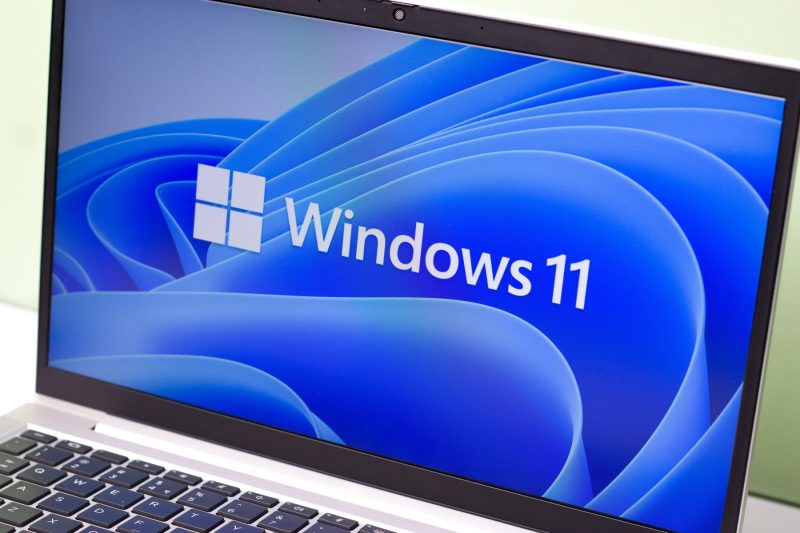
Windows 11 oferă multiple metode simple și eficiente pentru realizarea capturilor de ecran, funcții utile pentru salvarea, partajarea sau explicarea vizuală a conținutului de pe monitor. De la combinații rapide de taste la instrumente avansate integrate în sistem, utilizatorii pot alege metoda potrivită nevoilor lor.
Metode rapide pentru capturi de ecran în Windows 11
Apăsarea tastei Print Screen (PrtScn) copiază întregul ecran în clipboard, fiind apoi posibilă lipirea imaginii într-un program de editare precum Paint sau Word. Aceasta este metoda cea mai cunoscută, dar implică pași suplimentari pentru salvare.
Folosirea combinației Windows + Print Screen realizează o captură automată, ce se salvează direct în folderul Imagini > Capturi de ecran. Ecranul se va estompa temporar pentru confirmare, iar imaginea va fi disponibilă pentru acces ulterior.
Pentru captarea doar a ferestrei active, combinația Alt + Print Screen este recomandată. Aceasta este utilă în cazul în care nu se dorește includerea altor ferestre sau elemente de pe desktop.
Utilizatorii de laptopuri trebuie să țină cont că, uneori, pentru realizarea capturii, este necesar să apese simultan tasta Fn împreună cu Print Screen, în funcție de modelul dispozitivului.
Instrumentul avansat: Snipping Tool
Snipping Tool reprezintă o opțiune avansată pentru capturi personalizate. Aplicația poate fi lansată rapid folosind combinația Windows + Shift + S, după care ecranul se estompează și apare un meniu cu mai multe opțiuni.
Utilizatorii pot selecta o zonă dreptunghiulară, o fereastră specifică sau pot realiza o captură de întregul ecran. Imaginea rezultată este copiată automat în clipboard și poate fi editată în același timp în aplicație, unde se pot adăuga marcaje, săgeți sau evidențieri.
Această metodă permite control mai precis asupra zonei capturate și oferă posibilitatea de a personaliza imaginea înainte de salvare sau partajare.

